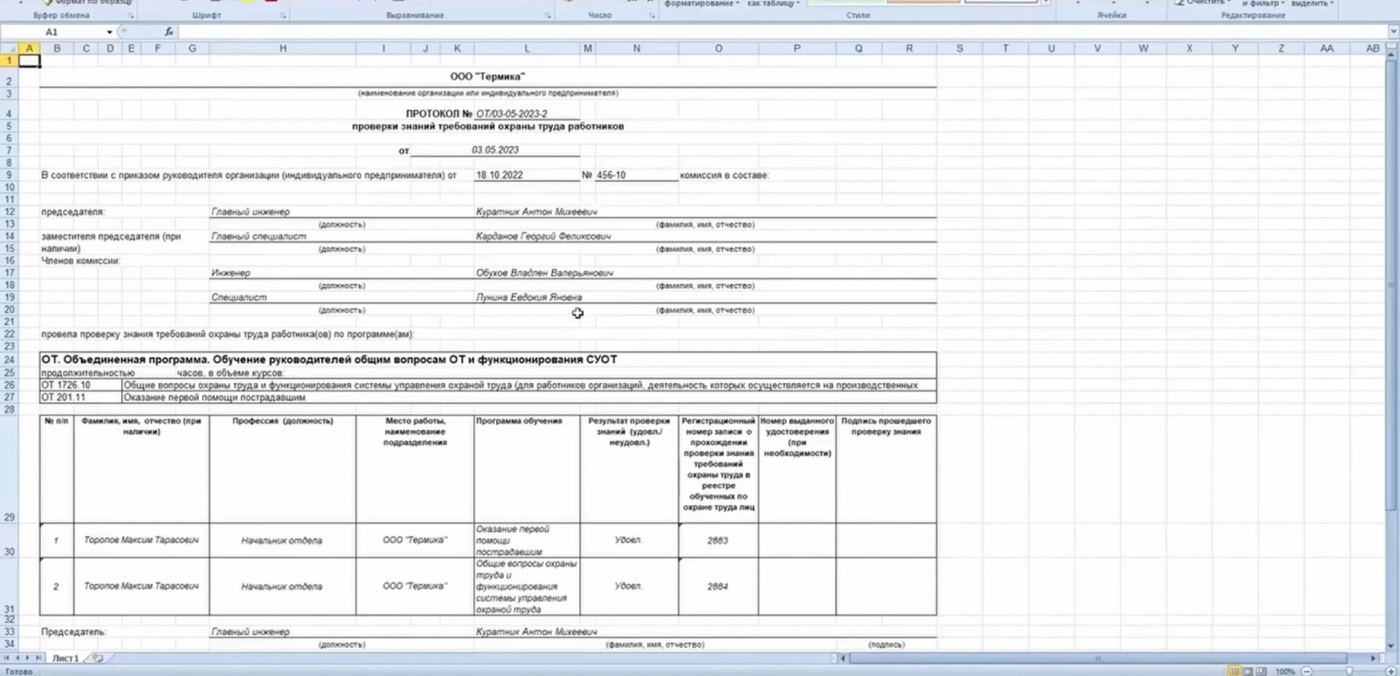
Система «ОЛИМПОКС:Онлайн» позволяет автоматически передавать сведения об обучении в реестр обученных лиц. Это полностью заменяет ручной ввод данных и обеспечивает:
Передать данные в реестр и сформировать протокол обучения по охране труда можно двумя способами.
Шаг 1. Получите ключ ЕИСОТ в личном кабинете Минтруда
1. Войдите в личный кабинет Минтруда.
2. Перейдите в раздел «Профиль».
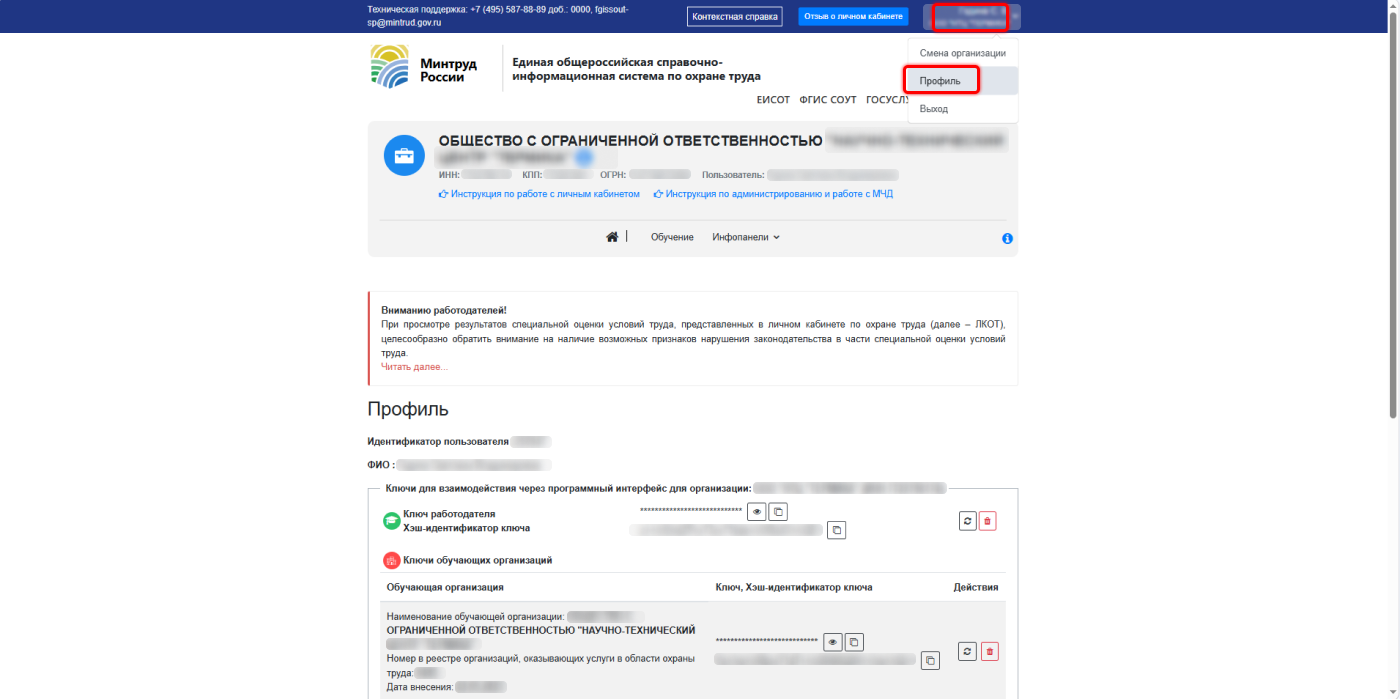
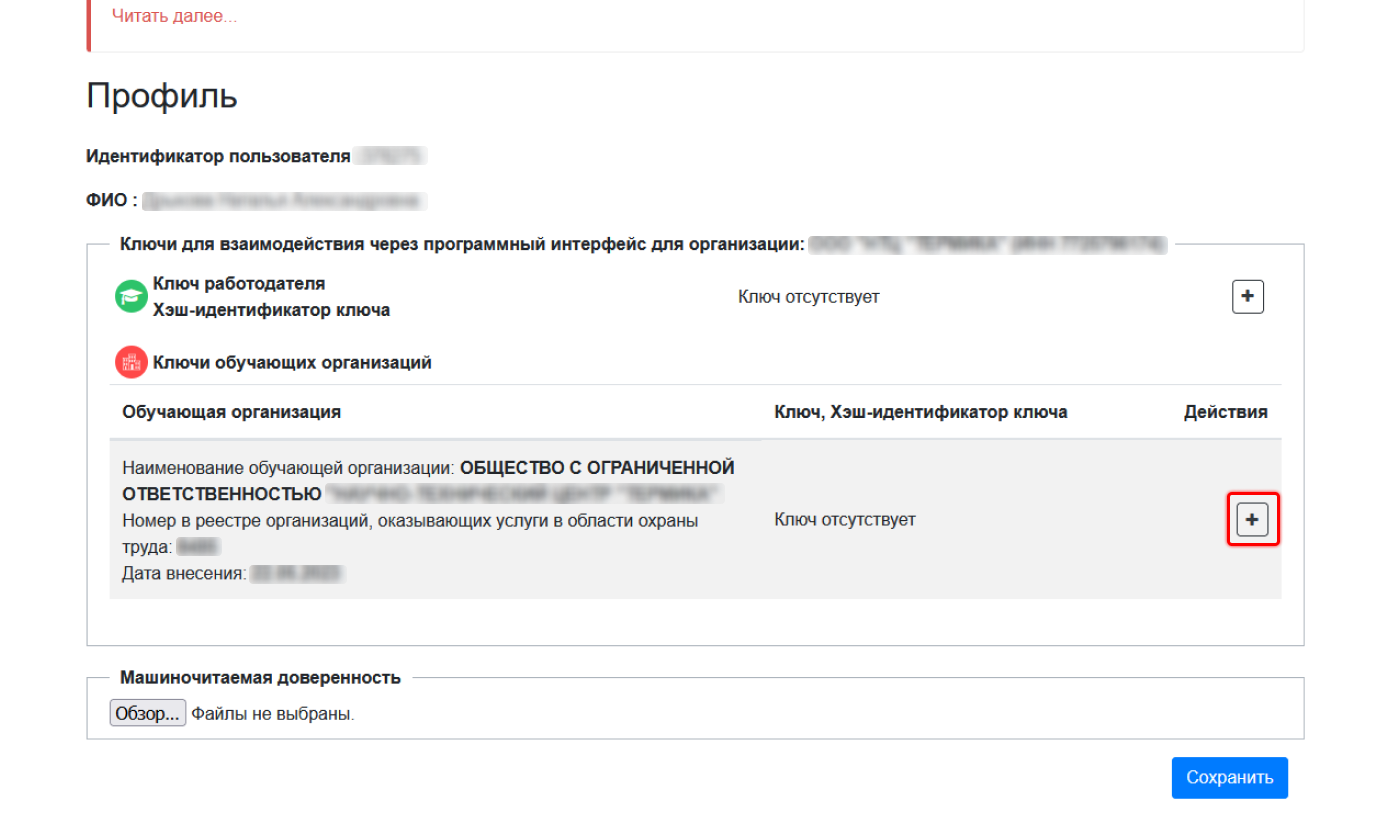
3. В профиле найдите поле «Ключи для взаимодействия через программный интерфейс для организации». Нажмите «+» напротив нужного типа ключа — «Ключи обучающих организаций».
4. Ключ сгенерируется автоматически. Скопируйте его и вернитесь в систему «ОЛИМПОКС:Онлайн».
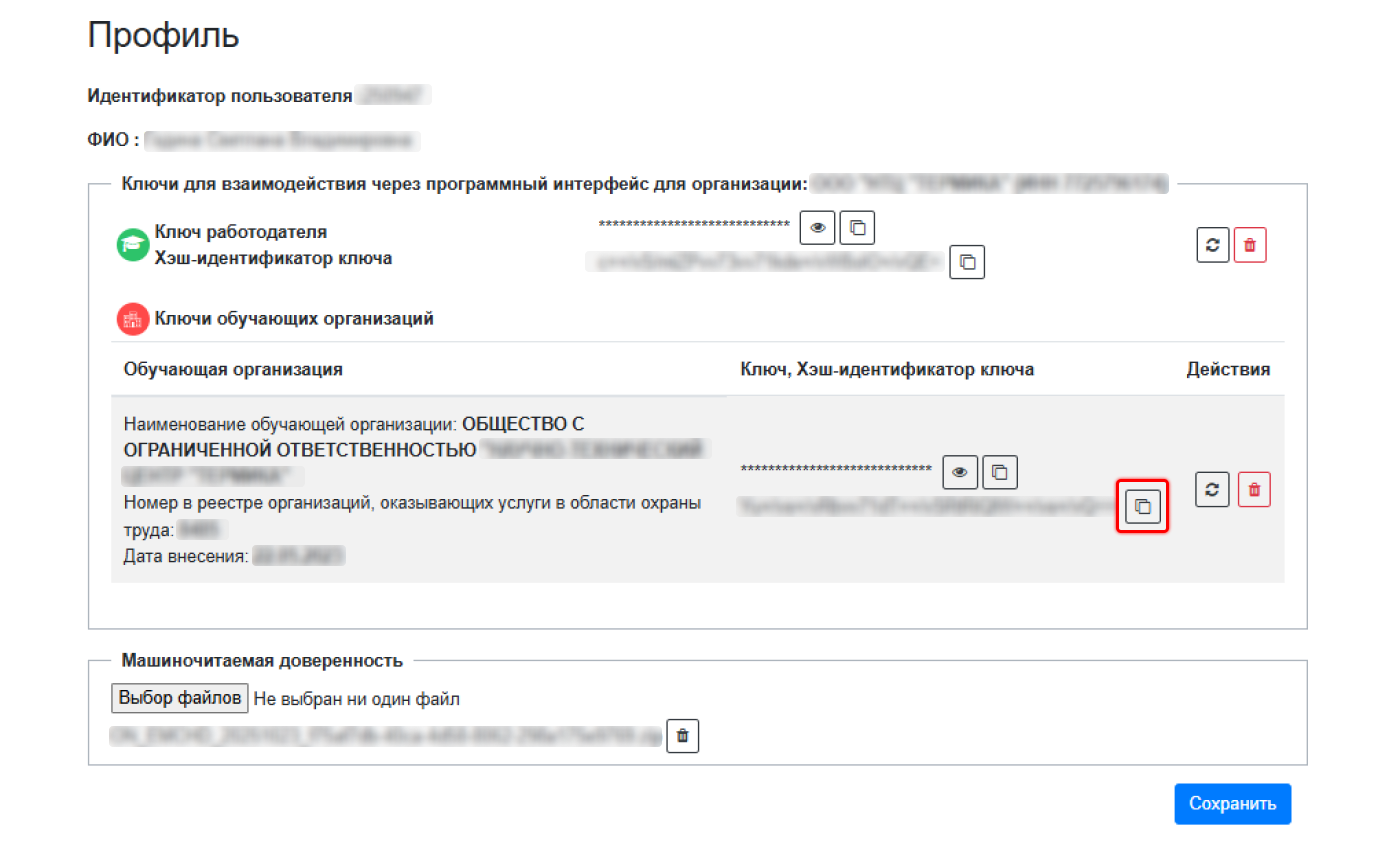
Шаг 2. Введите ключ в системе «ОЛИМПОКС:Онлайн»
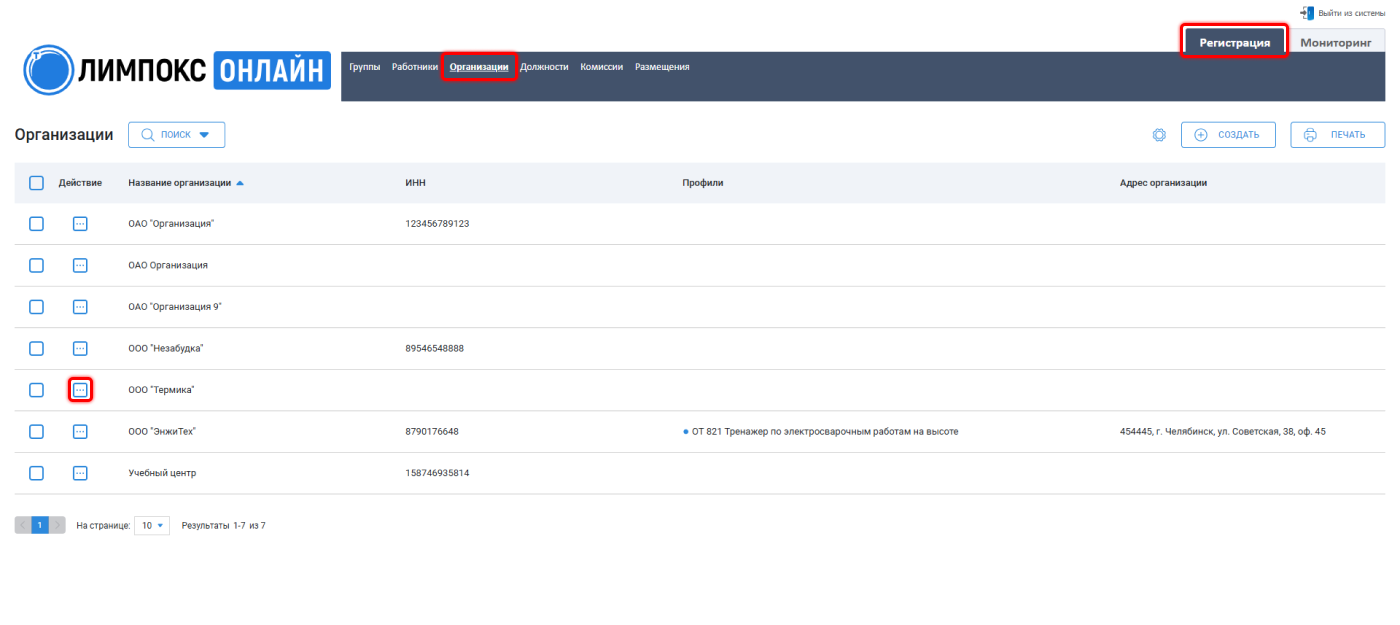
1. В системе «ОЛИМПОКС:Онлайн» откройте вкладку «Регистрация», раздел «Организация». Найдите свою организацию. Нажмите на знак  и выберите действие «Редактировать».
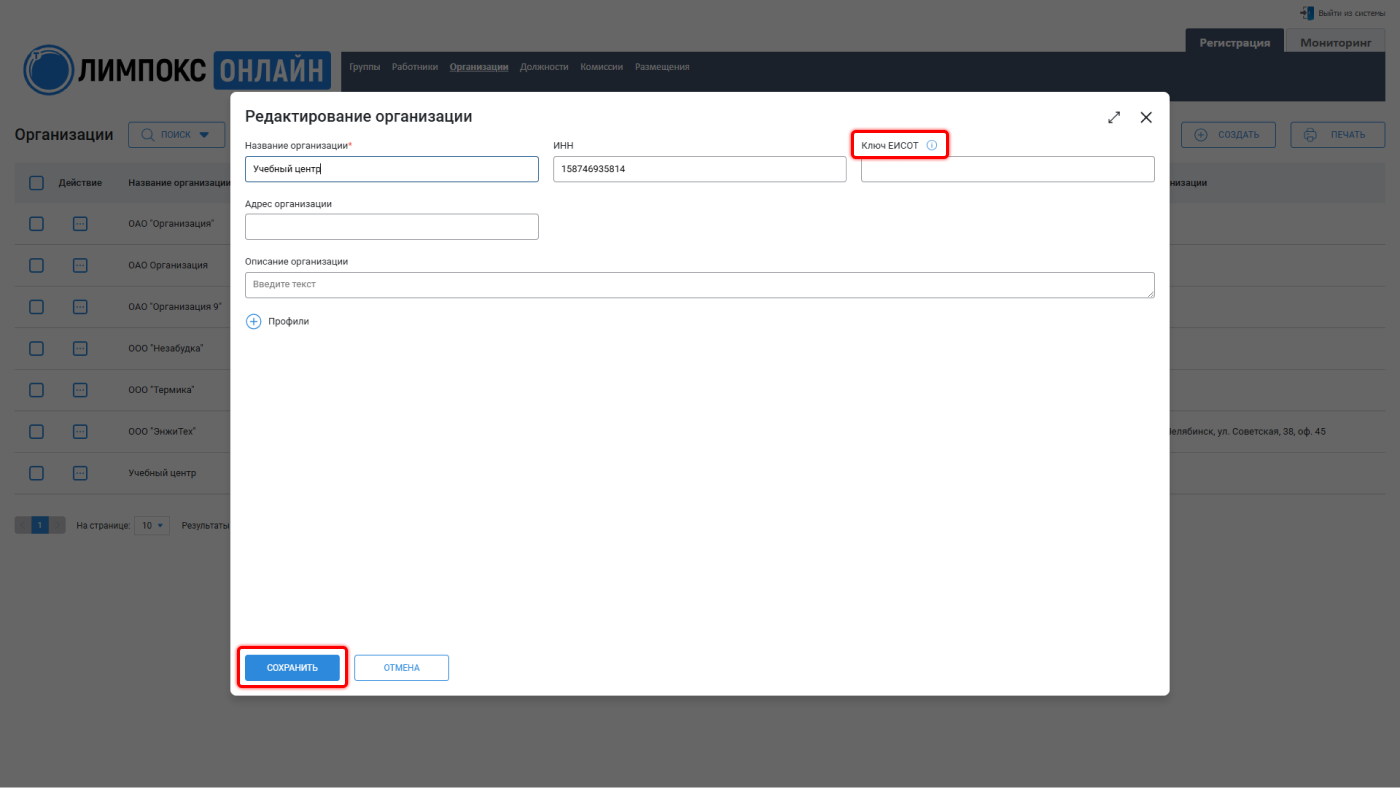
2. В поле «Ключ ЕИСОТ» вставьте скопированный ключ, затем нажмите на кнопку «Сохранить».
Шаг 3. Отправьте данные в реестр
1. Откройте вкладку «Мониторинг», раздел «Протоколы ОТ».
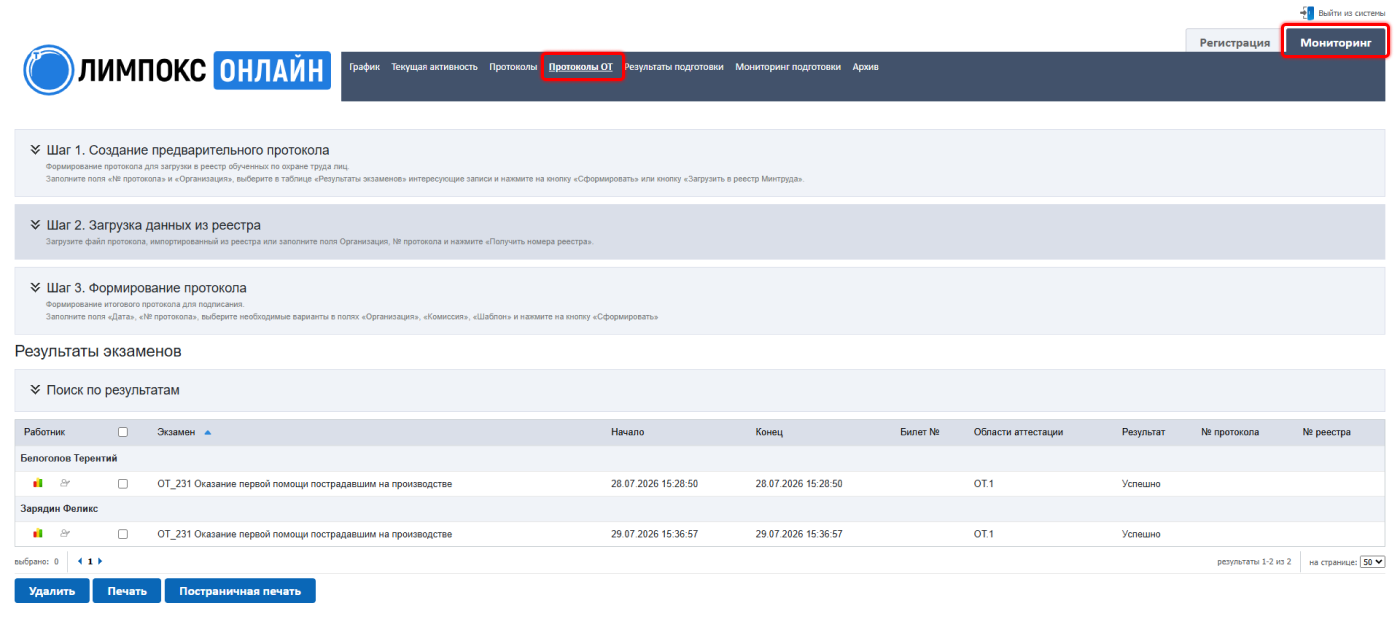
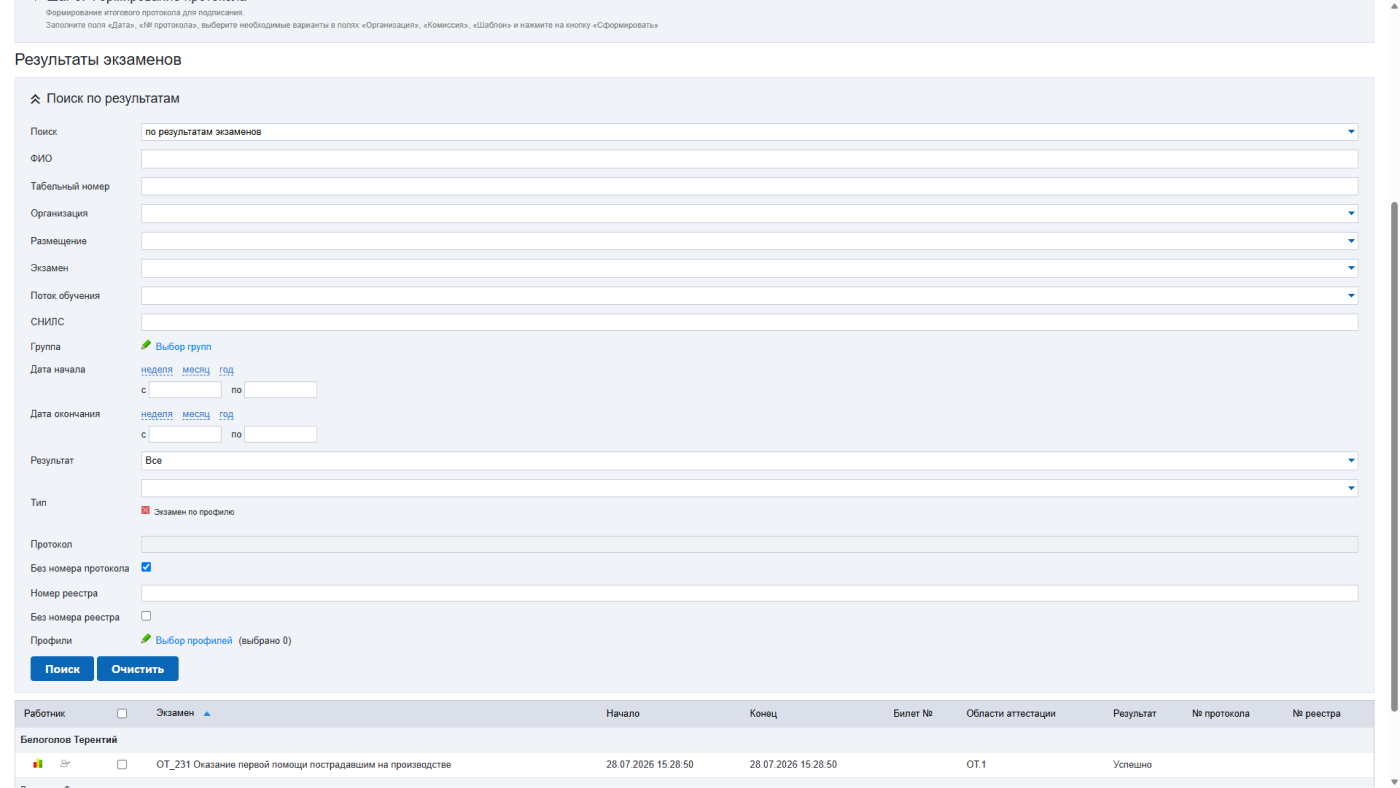
2. Отфильтруйте карточки работников, чьи данные необходимо передать в реестр. Для этого откройте раздел «Поиск по результатам».
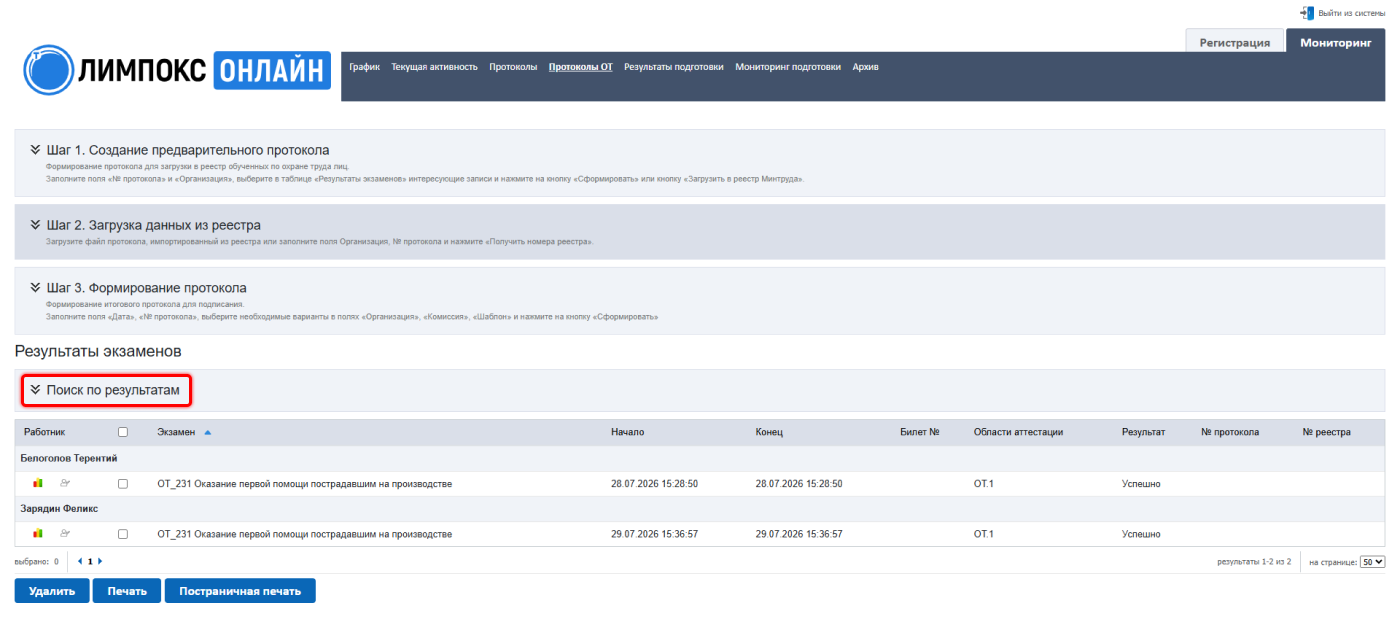
3. Система позволяет фильтровать карточки работников по результатам экзамена или по пользователям, искать по Ф. И. О., табельному номеру, номеру СНИЛС, фильтровать по названию организации, размещению, экзамену, потоку обучения, группе, датам начала и окончания обучения, результатам, типам экзамена, по номеру протокола или по протоколам без номеров, по профилям. Настройте нужные фильтры и нажмите на кнопку «Поиск».
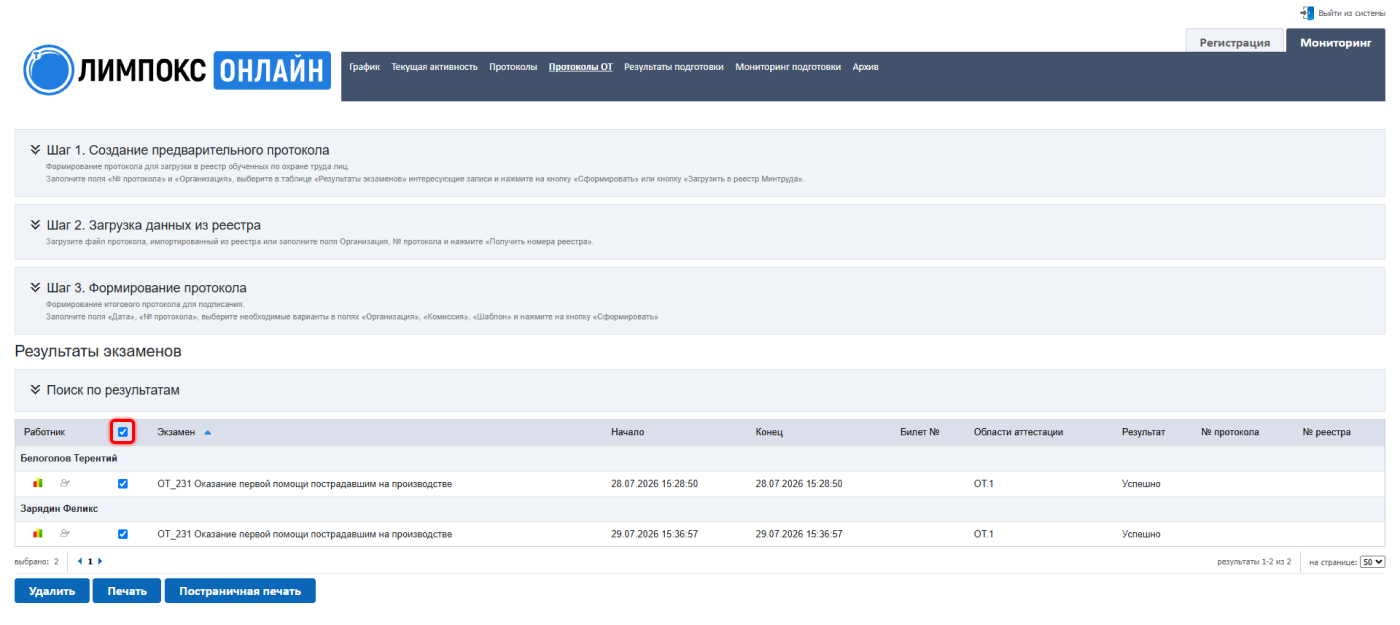
4. Под разделом «Поиск по результатам» появится список отфильтрованных карточек работников. Проставьте галочки напротив карточек работников, которых следует добавить в протокол. Если необходимо выбрать сразу всех, поставьте галочку сверху.
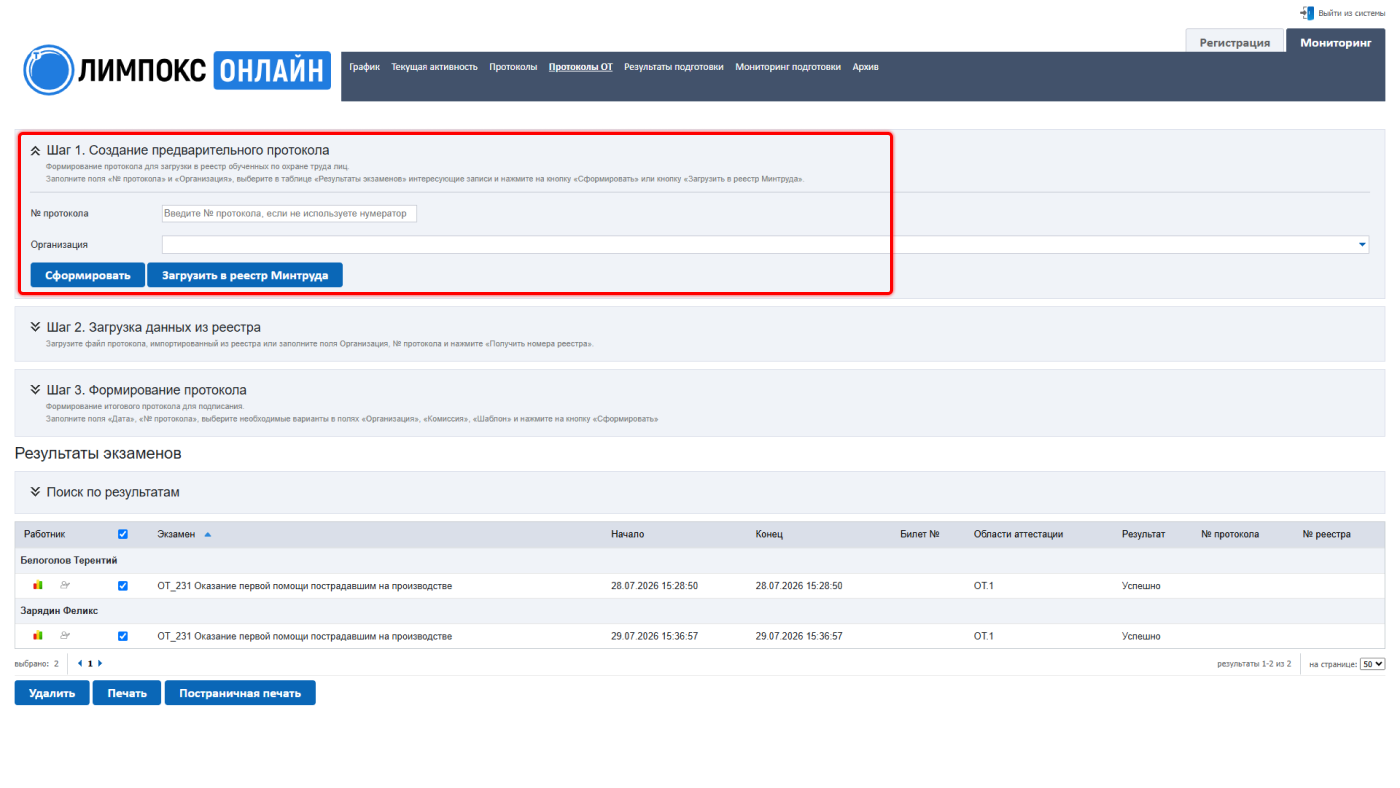
5. Откройте раздел «Шаг 1. Создание предварительного протокола» и введите номер протокола. Далее из выпадающего списка в поле «Организация» выберите свой учебный центр. Нажмите на кнопку «Загрузить в реестр Минтруда».
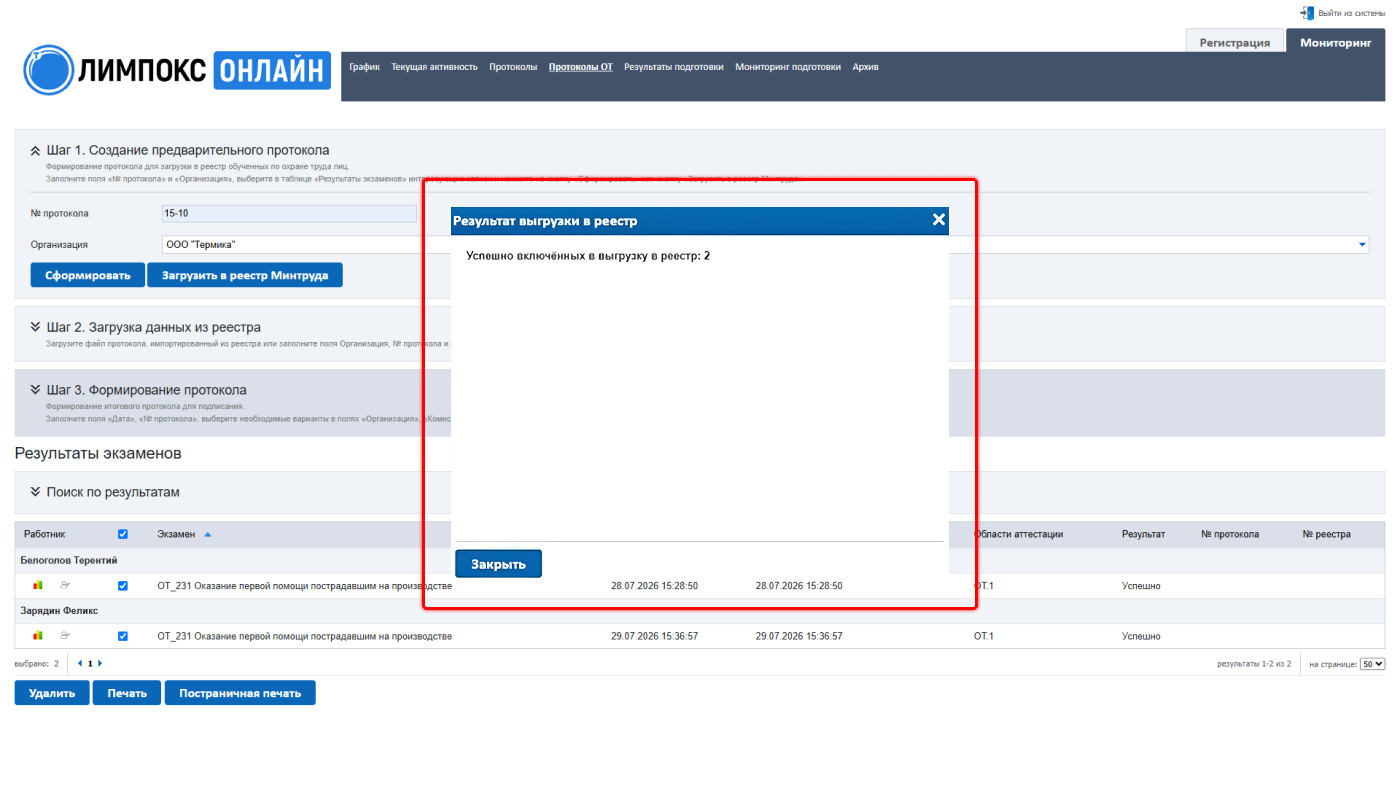
6. Информация автоматически будет отправлена в Минтруд. Система покажет количество загруженных и незагруженных работников. Записи загруженных работников появятся в вашем личном кабинете Минтруда.
Шаг 4. Получите номера реестра и сформируйте протокол
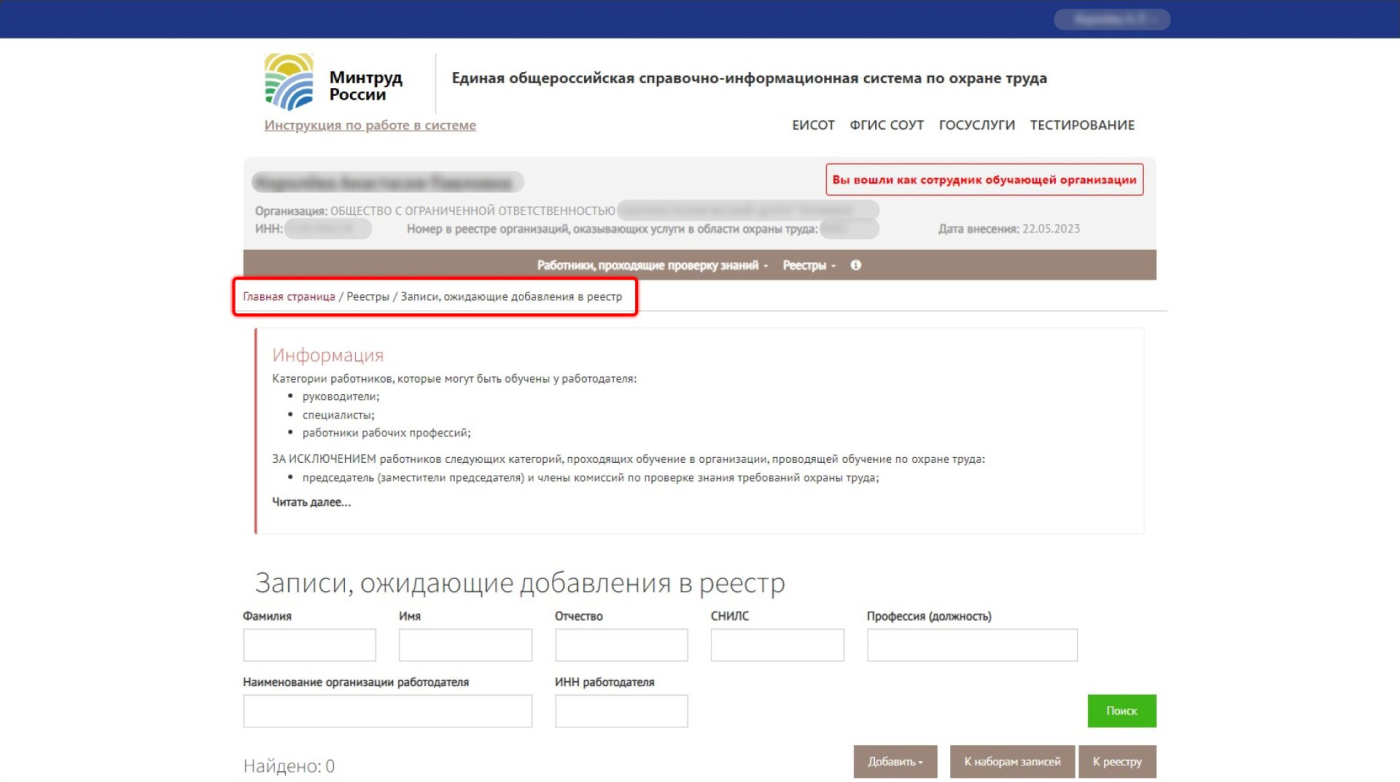
1. Перейдите на портал Минтруда в раздел «Записи, ожидающие добавления в реестр».
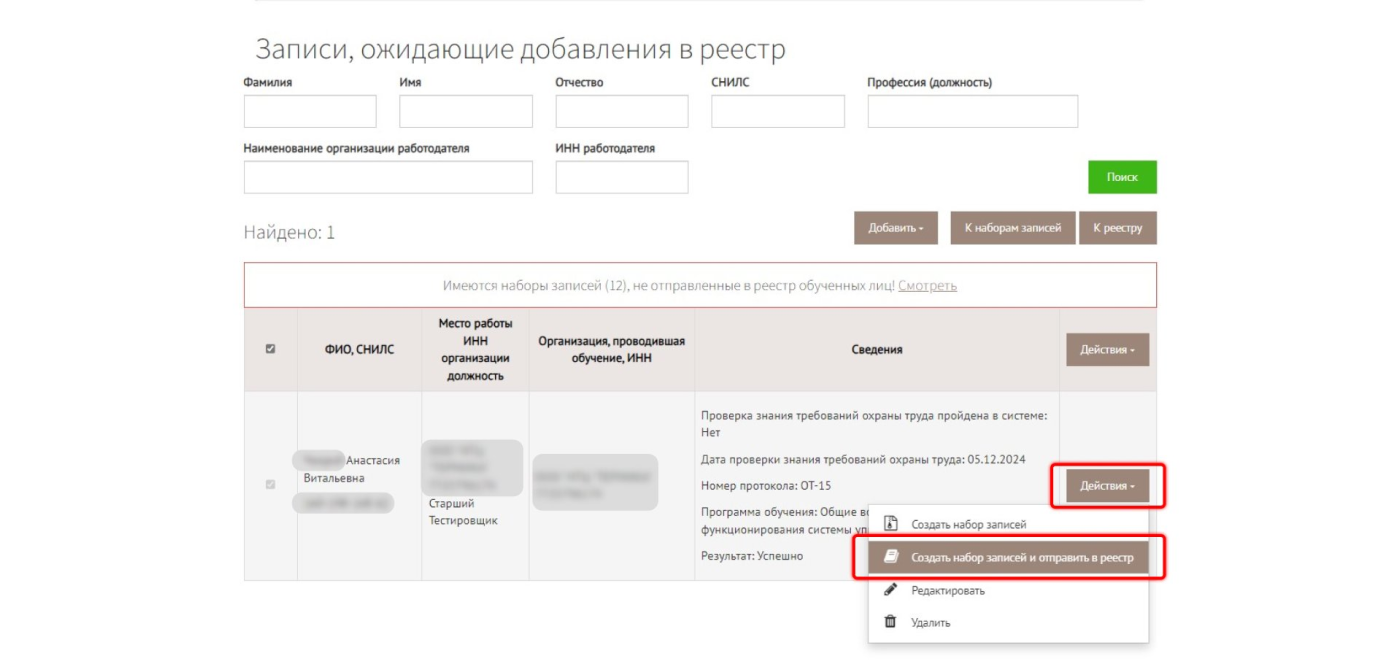
2. Выберите нужные записи, нажмите на кнопку «Действия» — «Создать набор записей и отправить в реестр» и вернитесь в систему «ОЛИМПОКС:Онлайн».
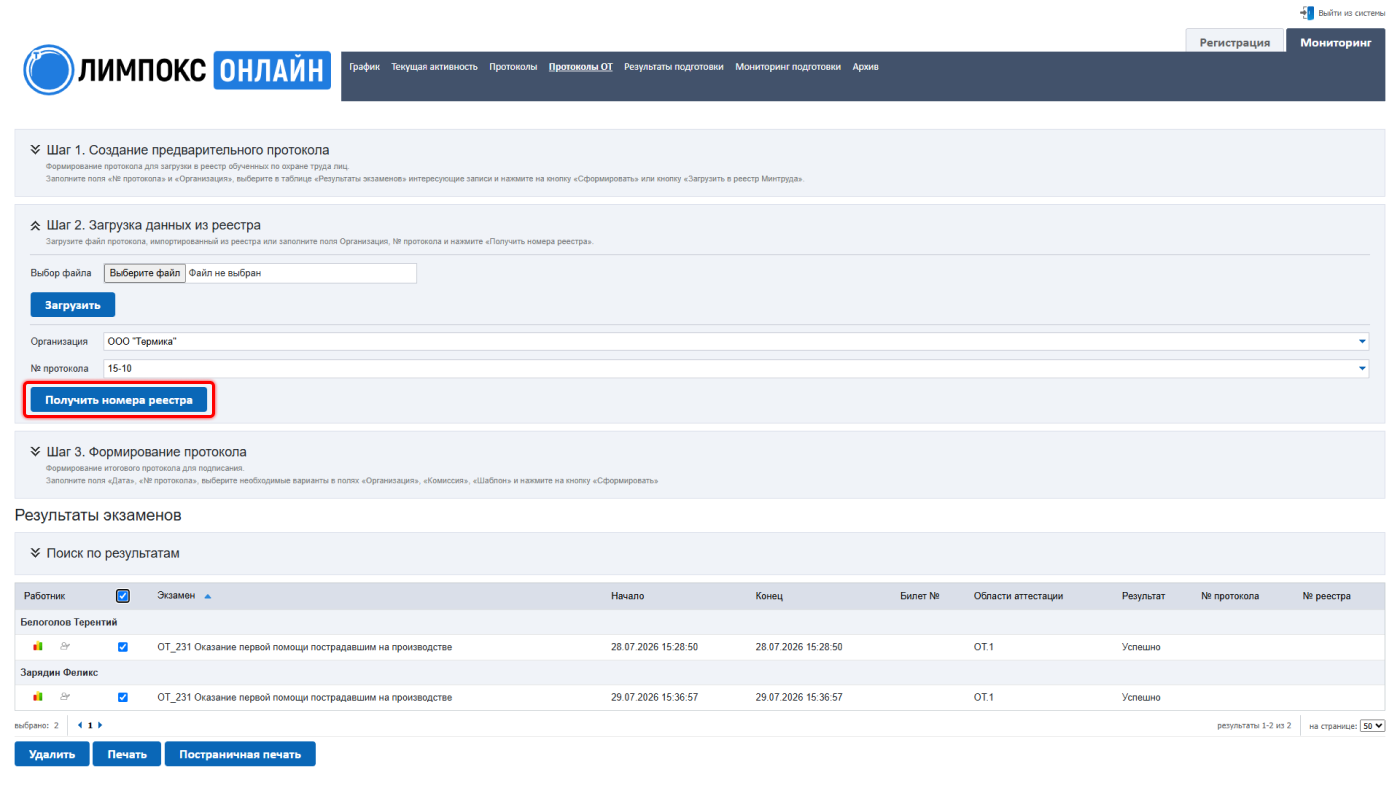
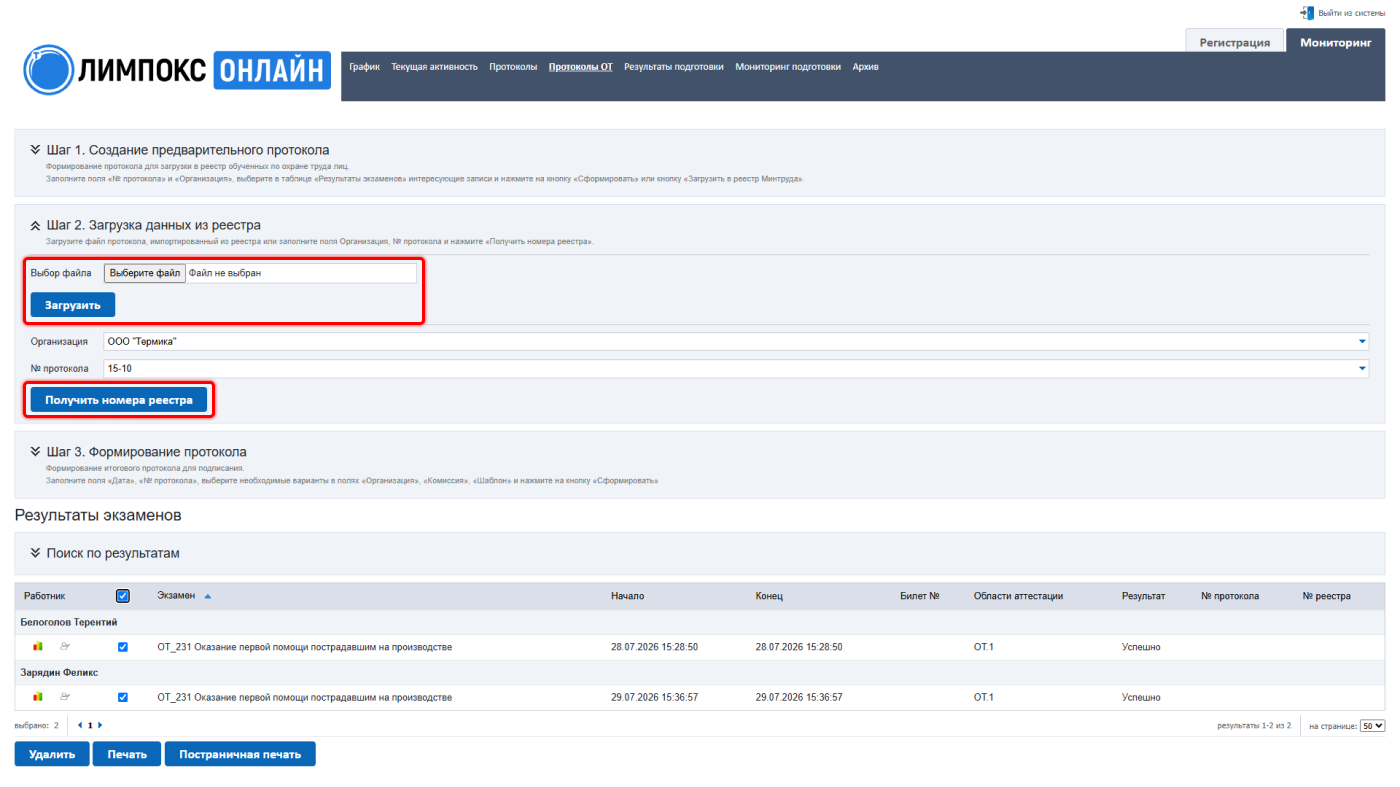
3. В системе «ОЛИМПОКС:Онлайн» в разделе «Шаг 2. Загрузка данных из реестра» выберите организацию и номер протокола и нажмите на кнопку «Получить номера реестра». Список зарегистрированных работников загрузится в систему «ОЛИМПОКС:Онлайн».
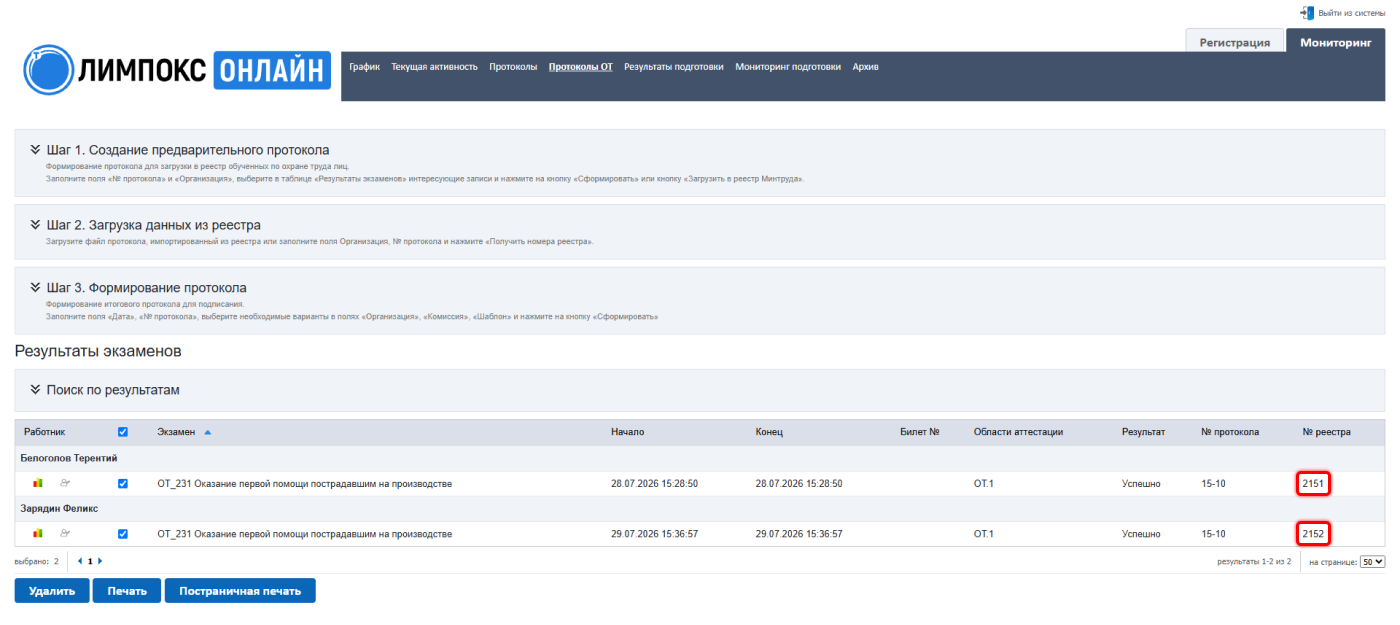
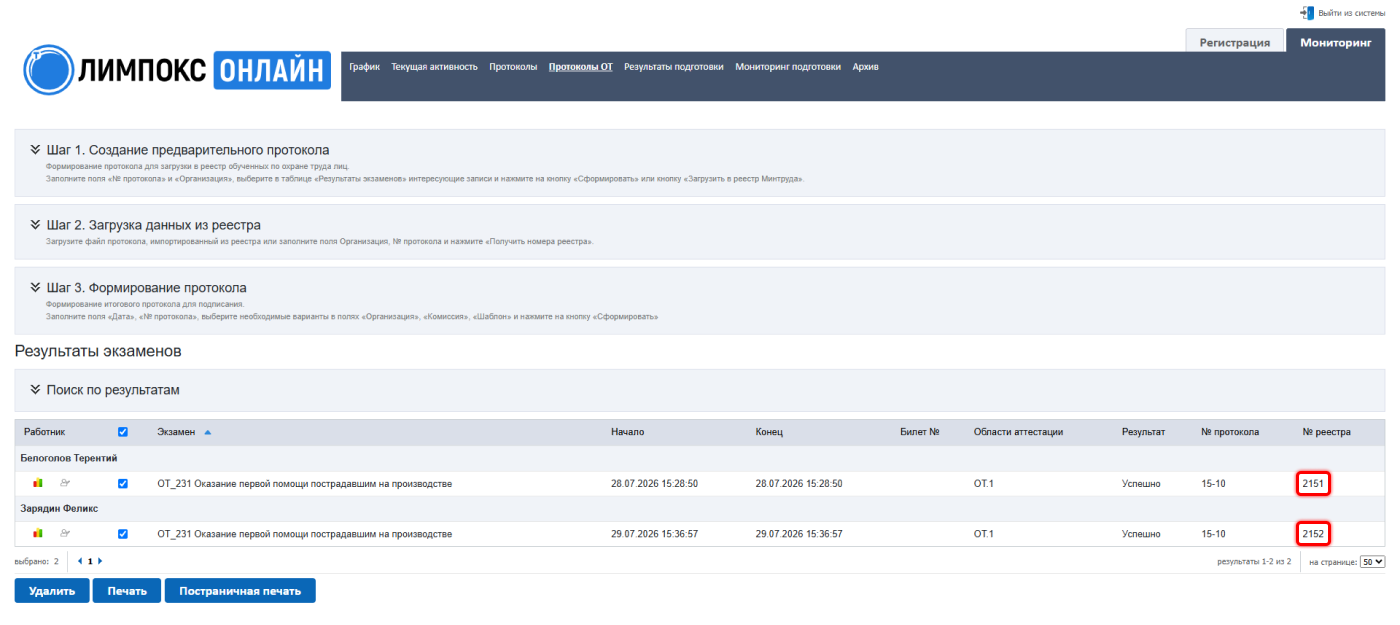
4. Номер реестра отобразится в соответствующем столбце в таблице.
5. В разделе «Шаг 3. Формирование протокола» укажите дату создания протокола, выберите из списка номер протокола, который вы добавили в разделе «Шаг 1. Создание предварительного протокола», выберите из списка обучающую организацию, предварительно настроенную комиссию, шаблон протокола и нажмите на кнопку «Сформировать».
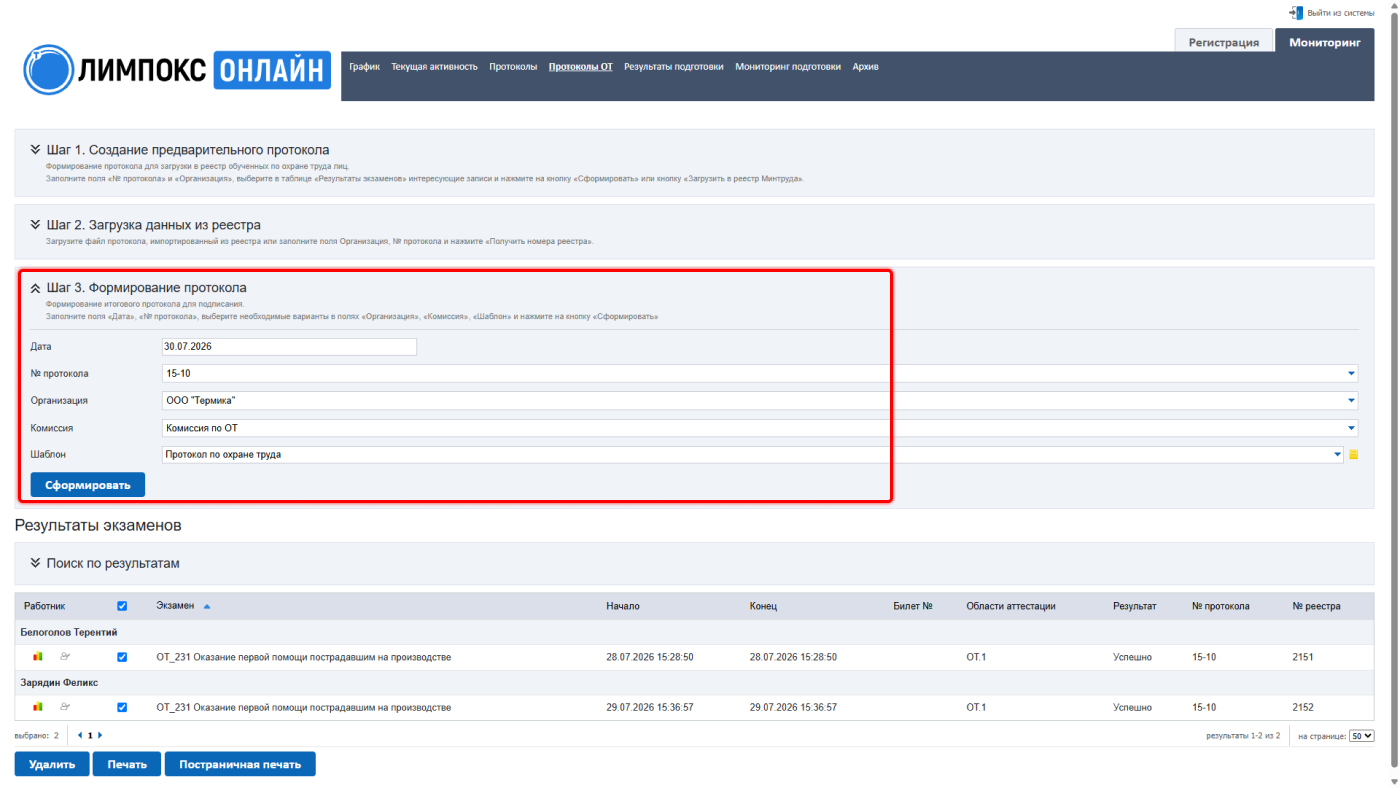
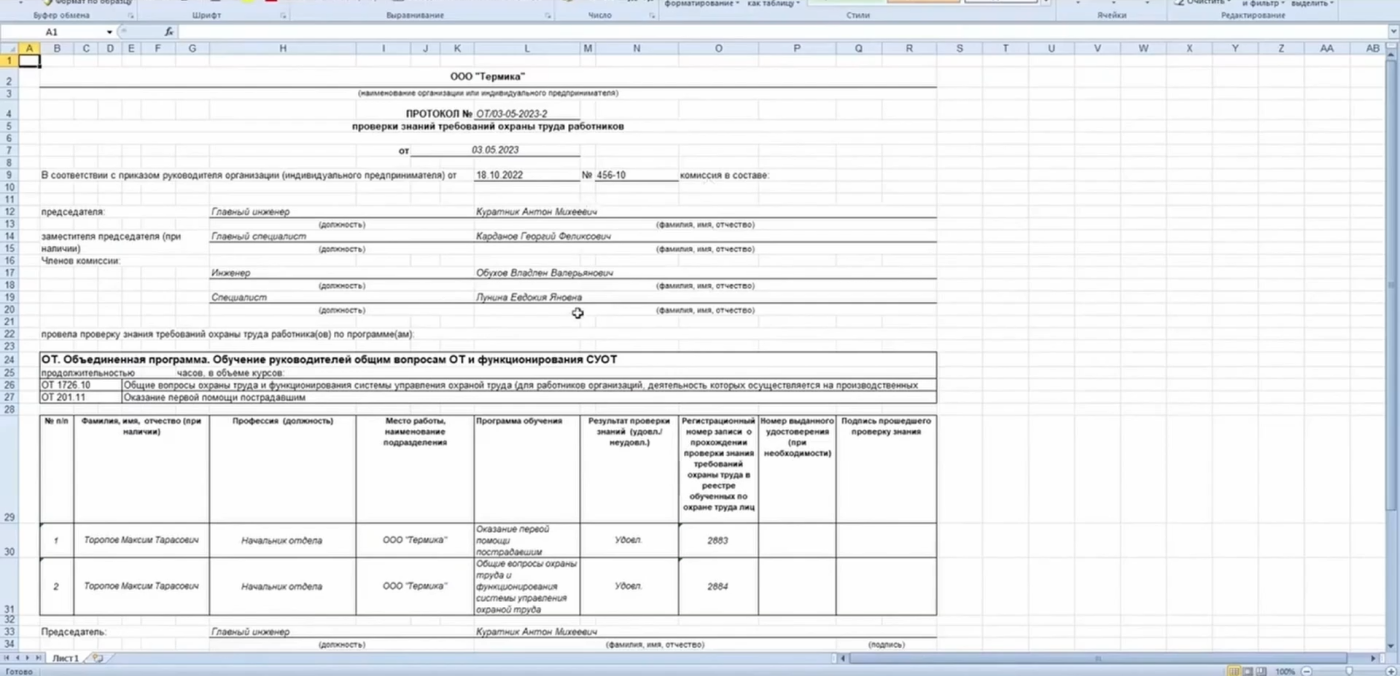
Система сформирует протокол по охране труда, и он в формате xml загрузится на ваш компьютер.
Шаг 1. Отправьте данные в реестр
Откройте вкладку «Мониторинг», раздел «Протоколы ОТ».
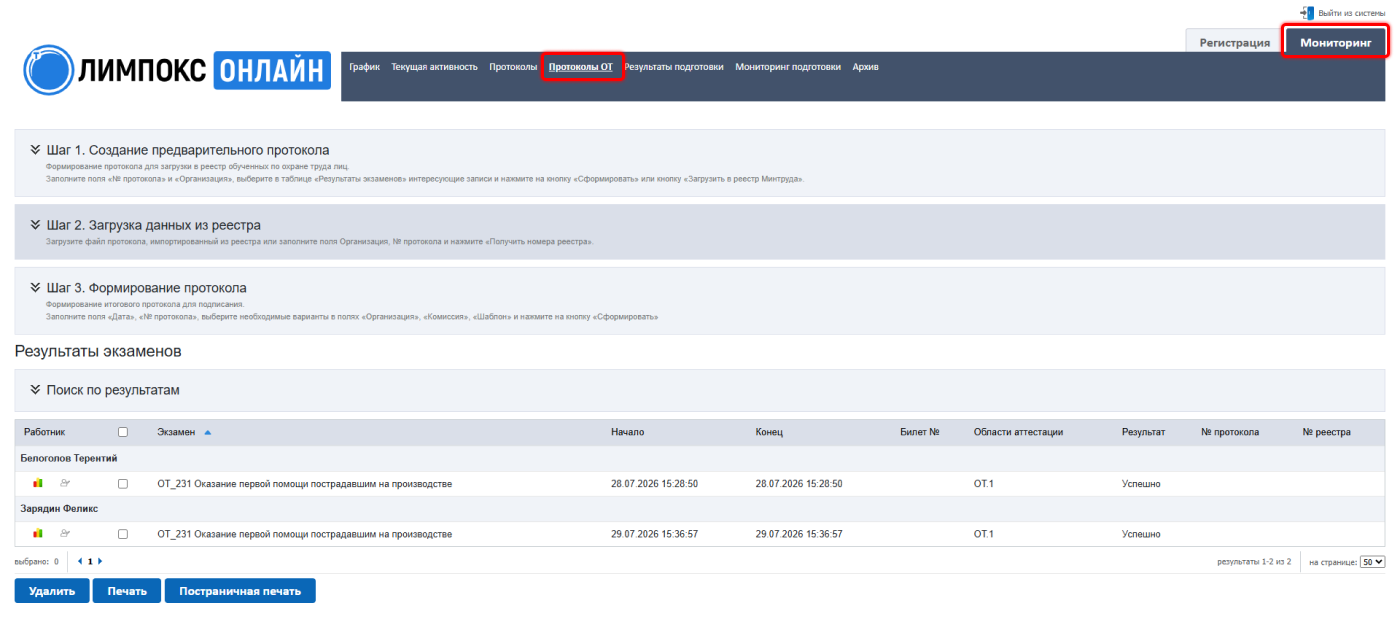
1. Отфильтруйте карточки работников, чьи данные необходимо передать в реестр. Для этого откройте раздел «Поиск по результатам».
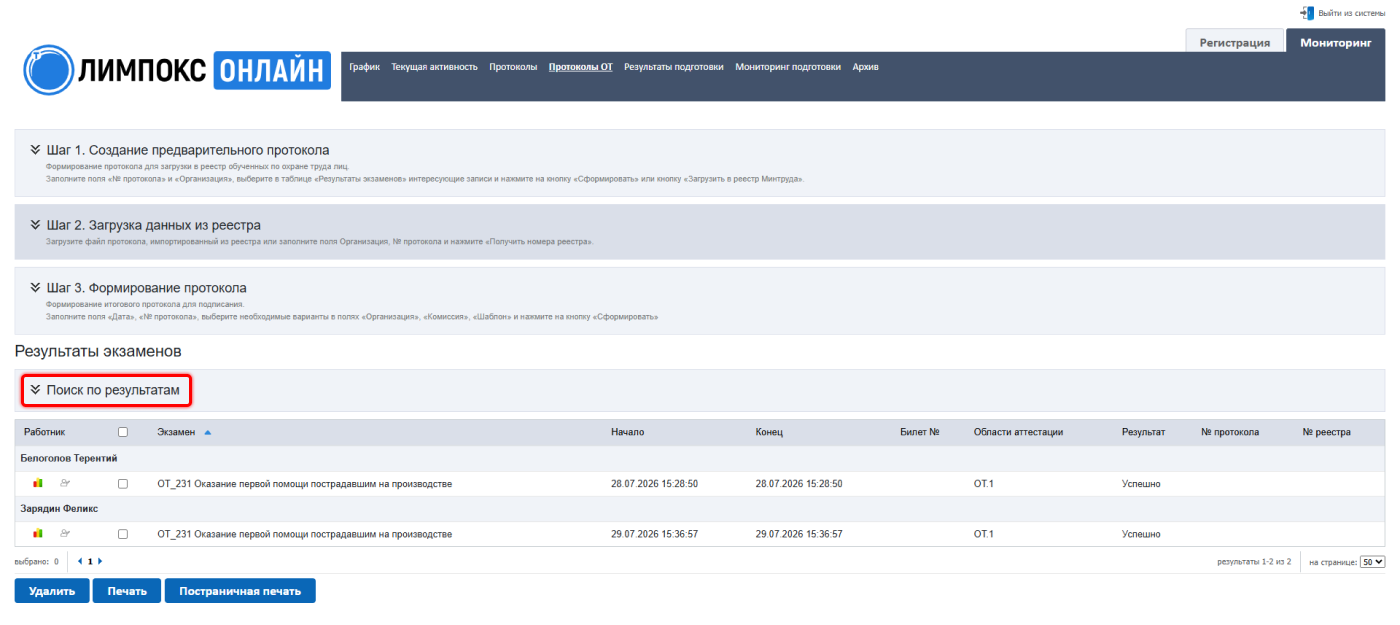
2. Система позволяет фильтровать карточки работников по результатам экзамена или по пользователям, искать по Ф. И. О., табельному номеру, номеру СНИЛС, фильтровать по названию организации, размещению, экзамену, потоку обучения, группе, датам начала и окончания обучения, результатам, типам экзамена, по номеру протокола или по протоколам без номеров, по профилям. Настройте нужные фильтры и нажмите на кнопку «Поиск».
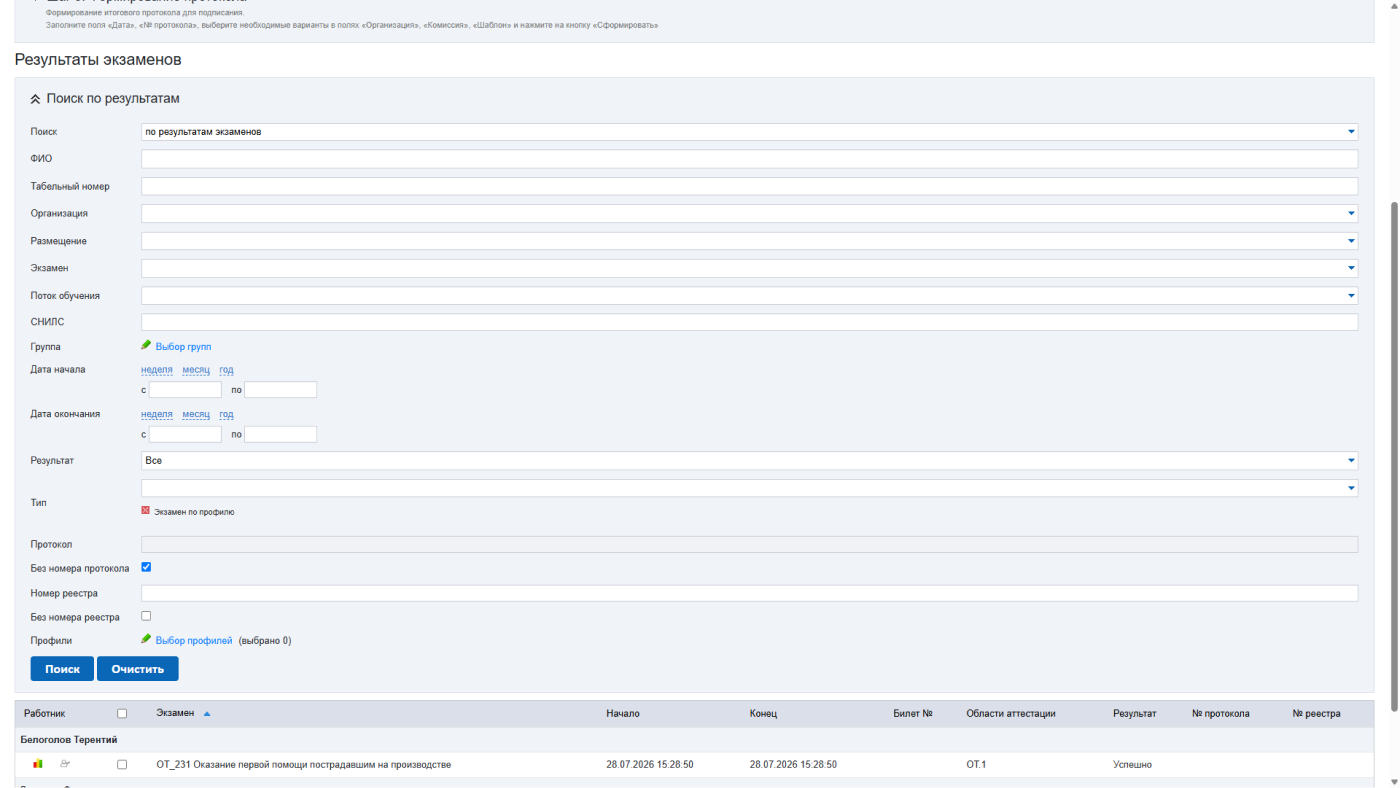
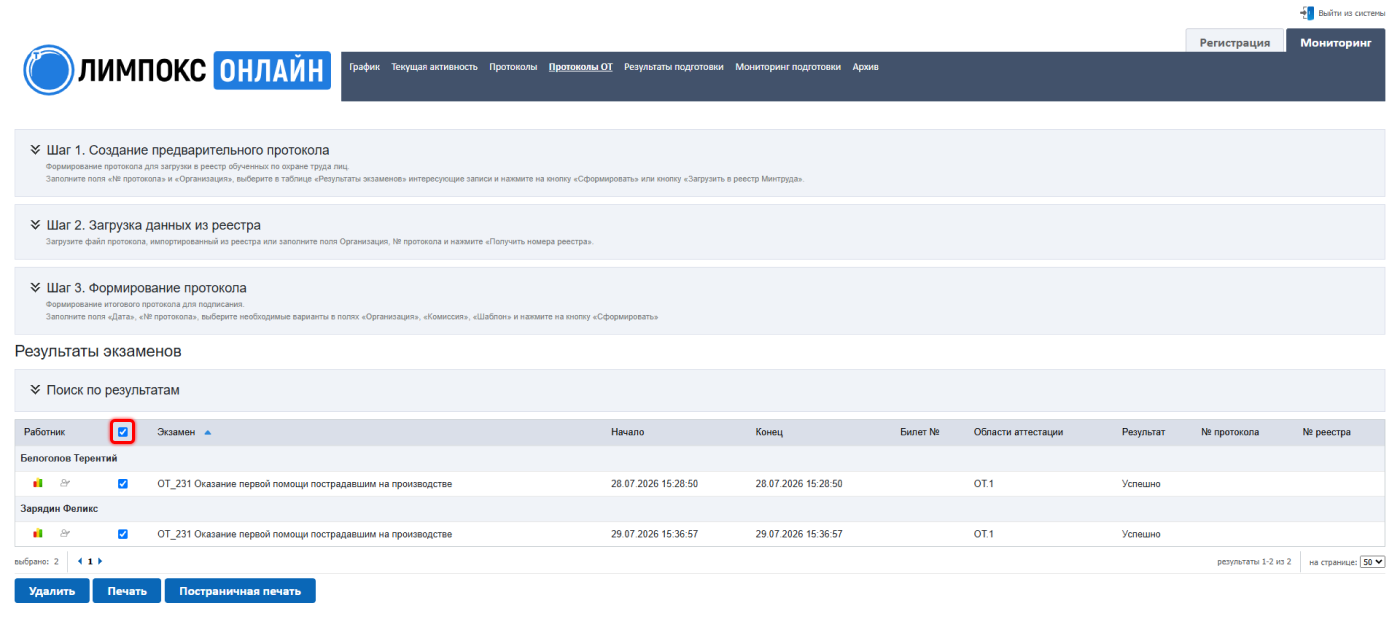
3. Под разделом «Поиск по результатам» появится список отфильтрованных карточек работников. Проставьте галочки напротив карточек работников, которых следует добавить в протокол. Если необходимо выбрать сразу всех, поставьте галочку сверху.
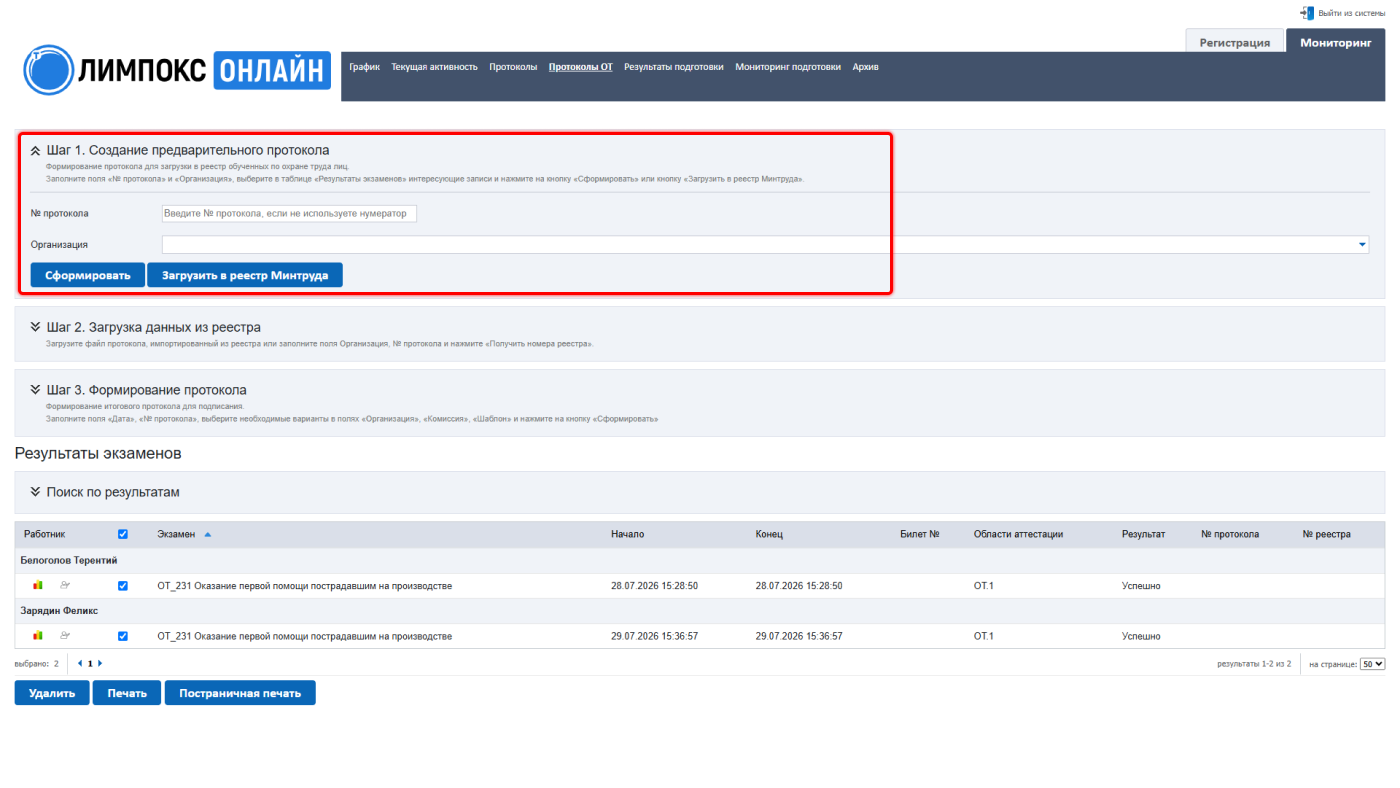
4. Откройте раздел «Шаг 1. Создание предварительного протокола» и введите номер протокола. Далее из выпадающего списка в поле «Организация» выберите свой учебный центр. Нажмите на кнопку «Сформировать».
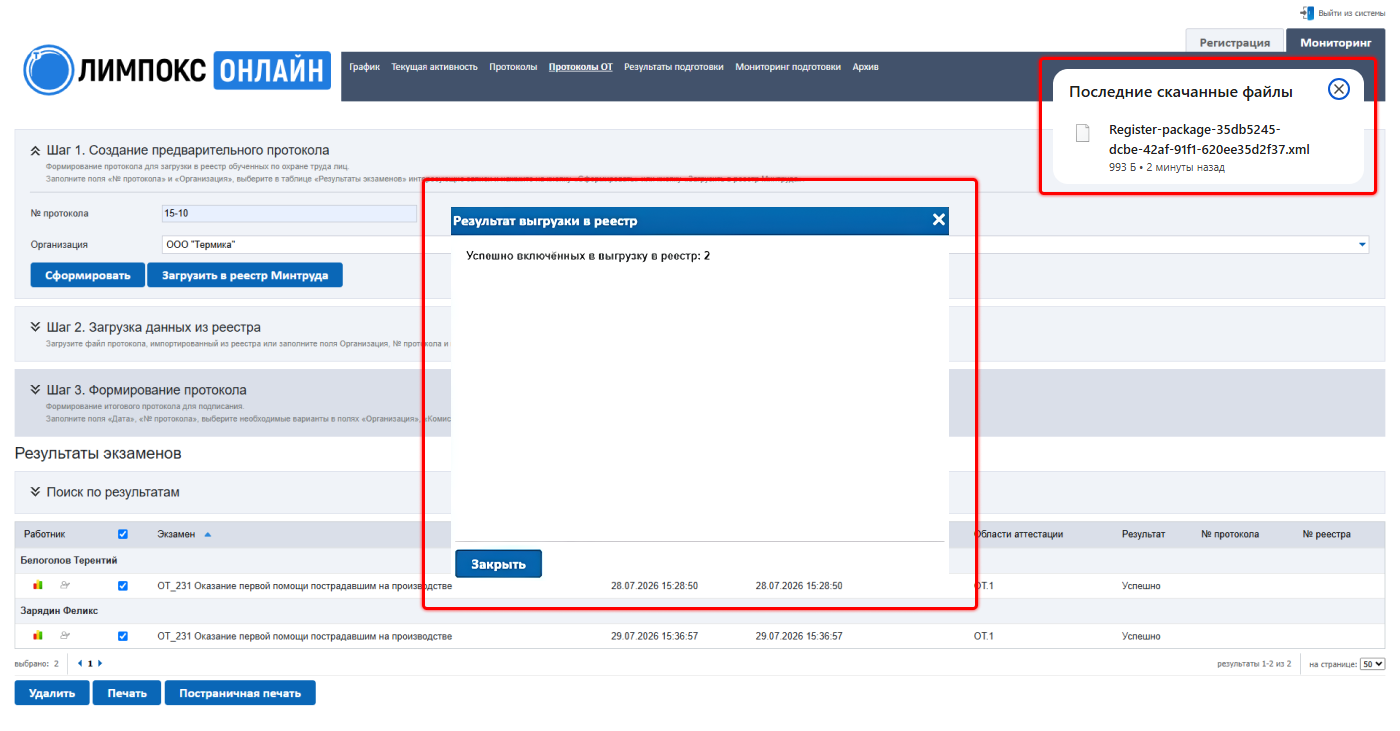
5. Набор записей с данными работников в формате xml загрузится на ваш компьютер.
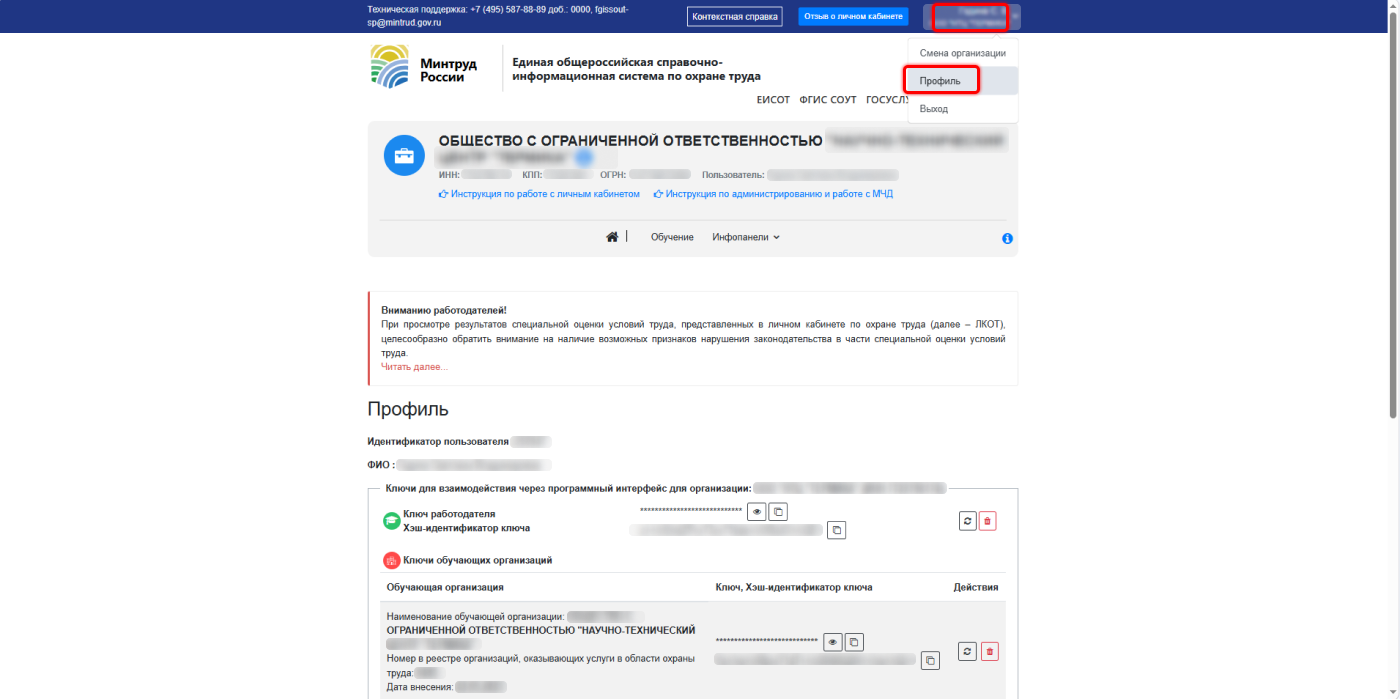
6. Зайдите в личный кабинет Минтруда, перейдите в раздел «Профиль».
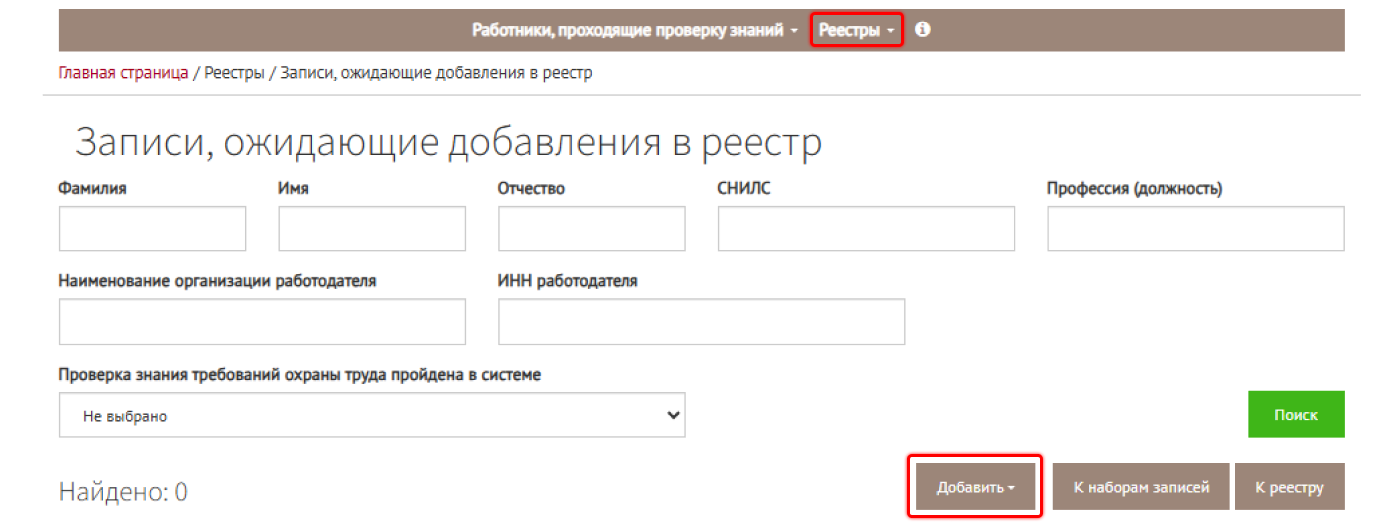
7. Перейдите во вкладку «Реестры», далее перейдите во вкладку «Записи, ожидающие добавления в реестр» и нажмите на кнопку «Добавить».
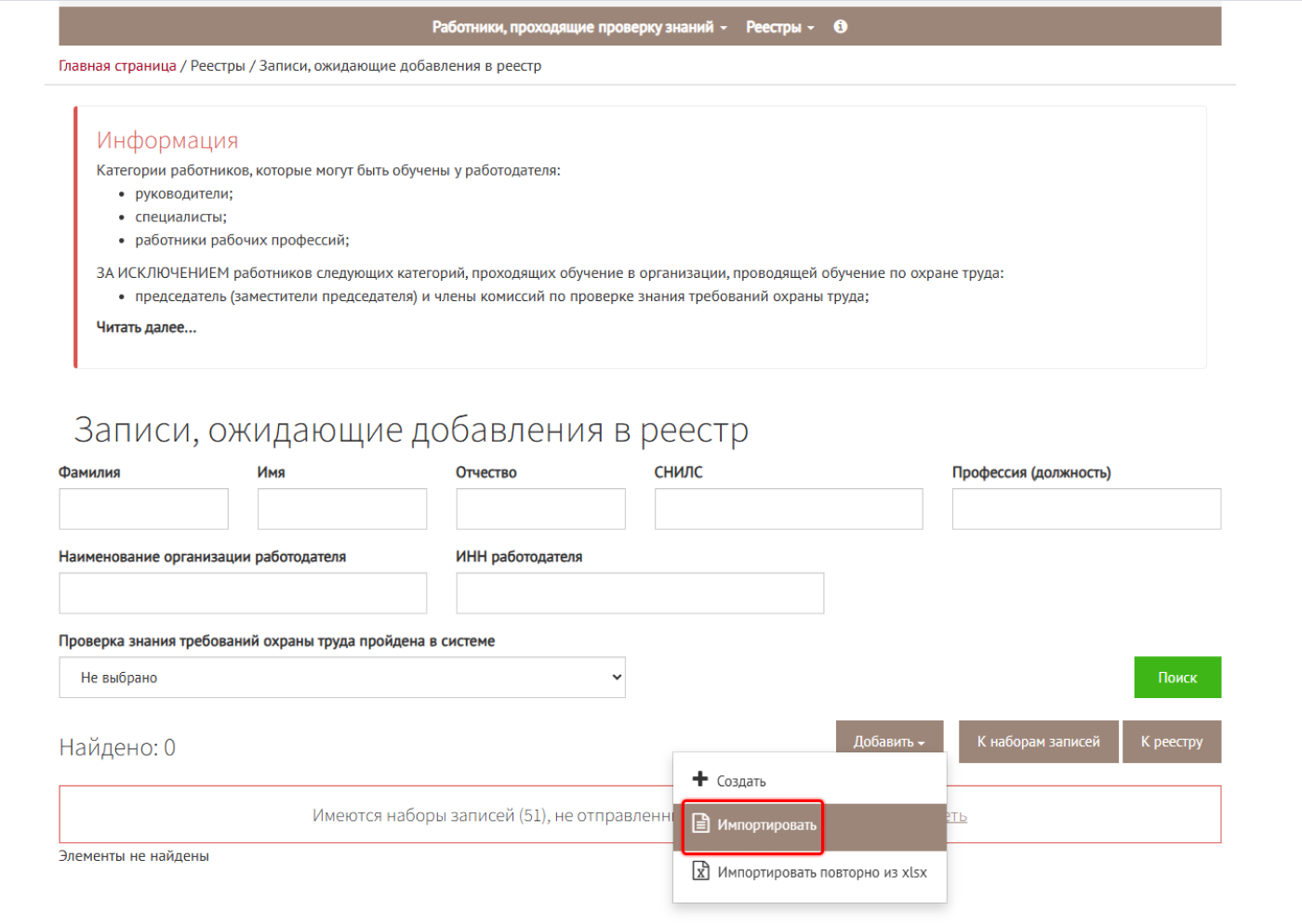
8. Выберите пункт «Импортировать» и загрузите сформированный документ.
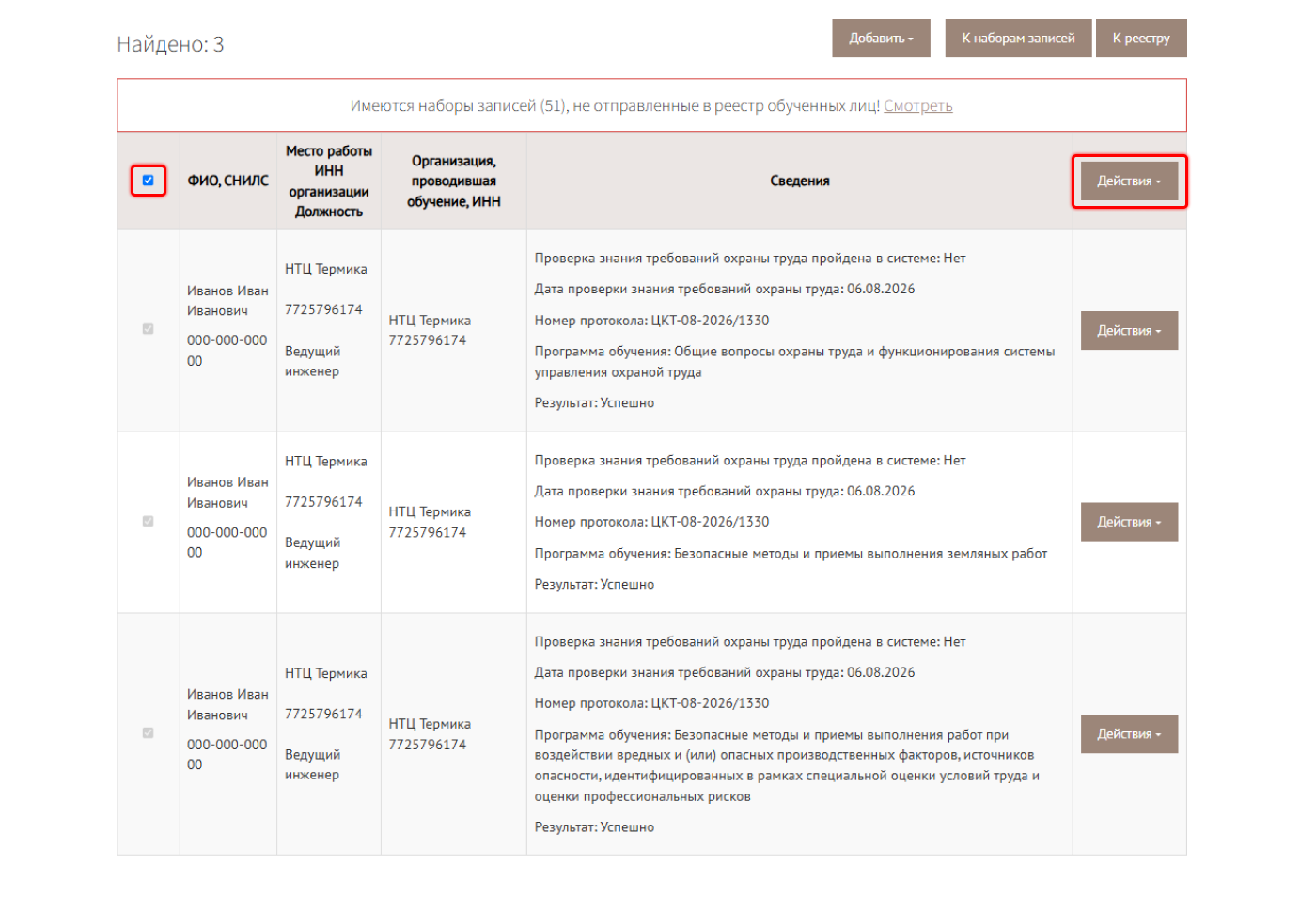
9. Система отобразит страницу «Записи, ожидающие добавления в реестр» с обновленным набором записей. Проставьте галочки напротив записей, которые должны попасть в реестр. Если необходимо выбрать сразу всех, поставьте галочку сверху. Нажмите на кнопку «Действия».
10. Выберите действие «Создать набор записей и отправить в реестр».
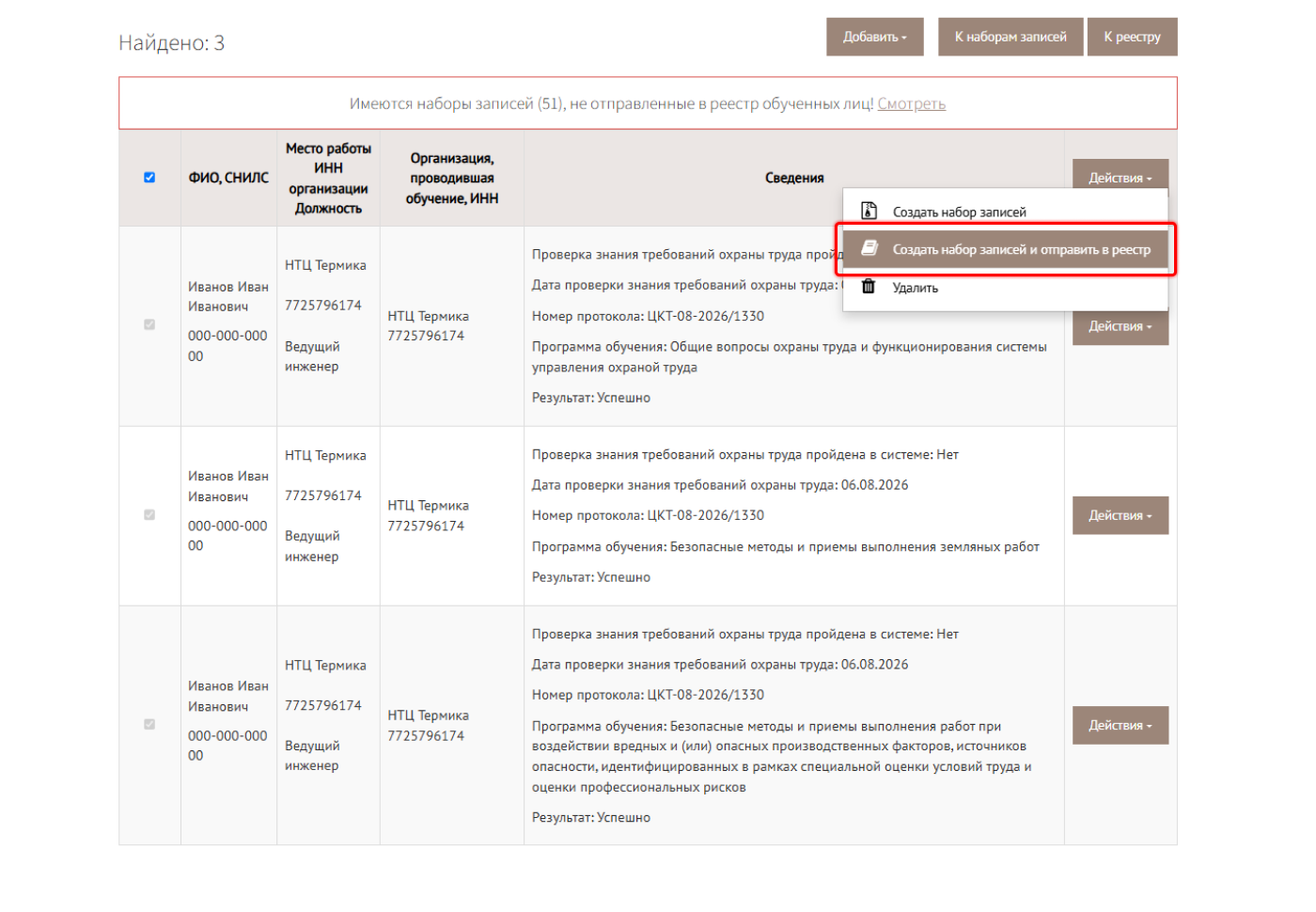
Внимание! До нажатия на кнопку «Создать набор записей и отправить в реестр» запись еще не внесена в него. На этом этапе вы можете редактировать записи, а также удалять их через кнопку «Действия».
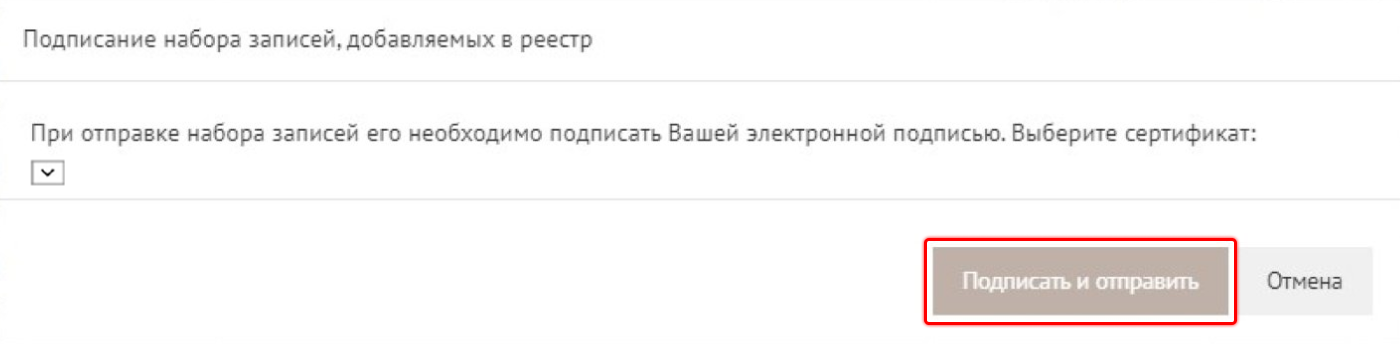
11. После нажатия на кнопку «Добавить в реестр» система запросит подтверждение операции электронной цифровой подписью пользователя. Подключите носитель с подписью к компьютеру и дайте разрешение программе на обращение к ключу (сертификату).
После выбора подходящего для подписания сертификата электронной цифровой подписи нажмите на кнопку «Подписать и отправить». Загруженный набор записей пропадет из ожидающих добавления в реестр обученных лиц и появится на странице «Реестр обученных по охране труда лиц».
Шаг 2. Получите номера реестра и сформируйте протокол
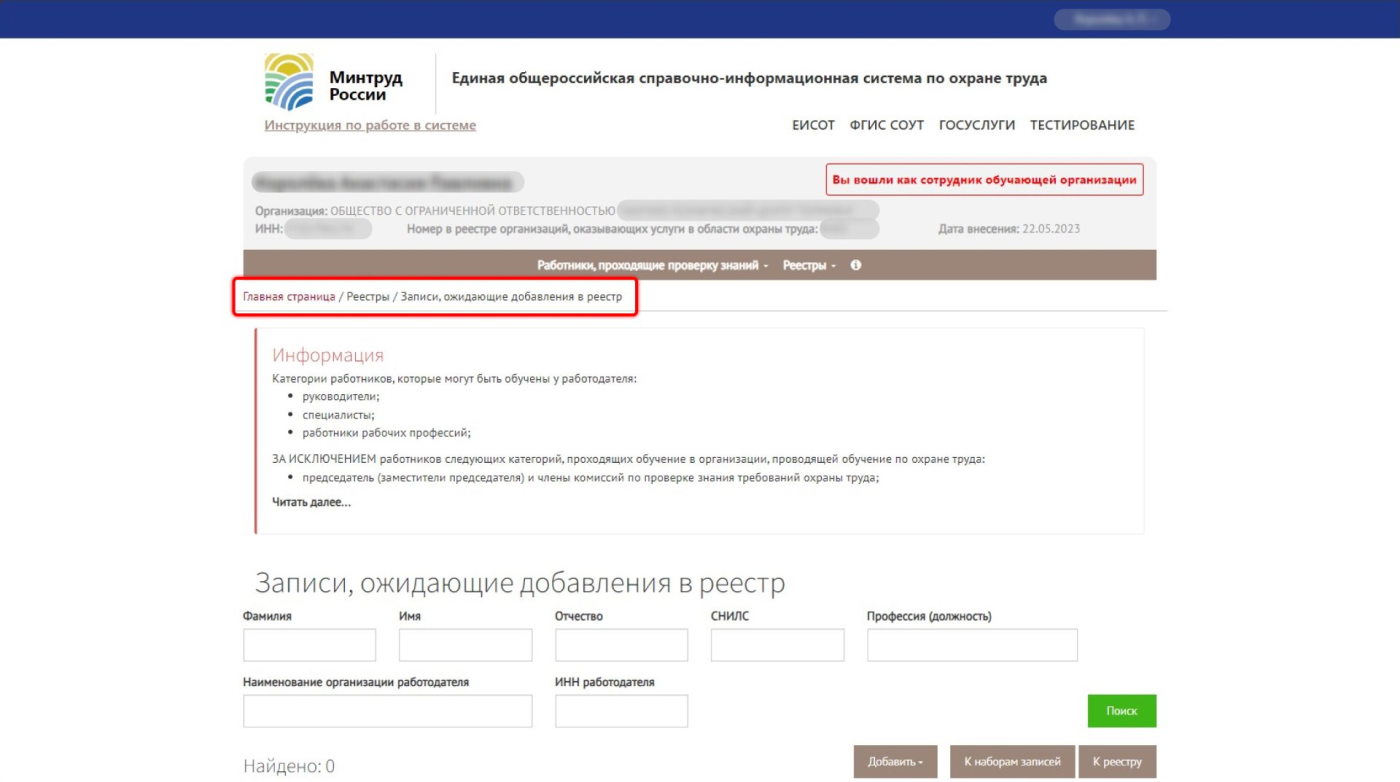
1. Перейдите на портал Минтруда в раздел «Записи, ожидающие добавления в реестр».
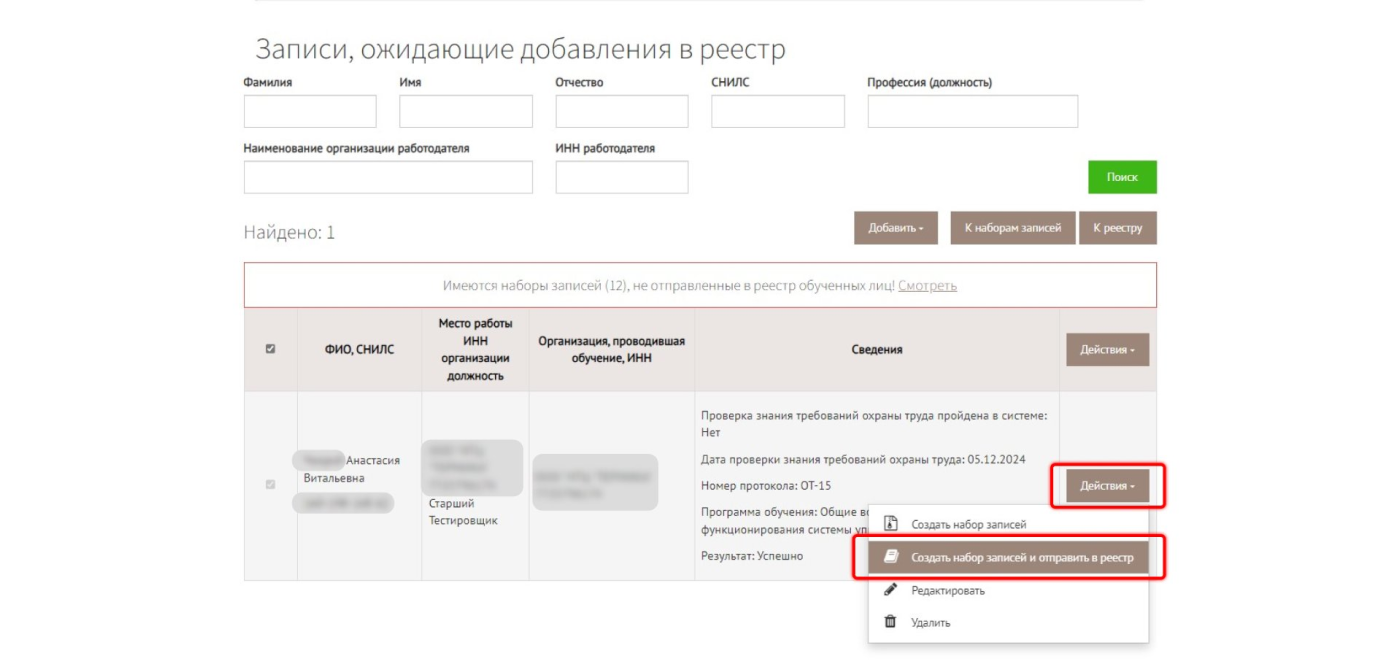
2. Выберите нужные записи и нажмите на кнопку «Действия» — «Создать набор записей и отправить в реестр».
3. После добавления записей в реестр появится возможность их скачать . Нажмите на кнопку «Экспорт», чтобы скачать набор записей.
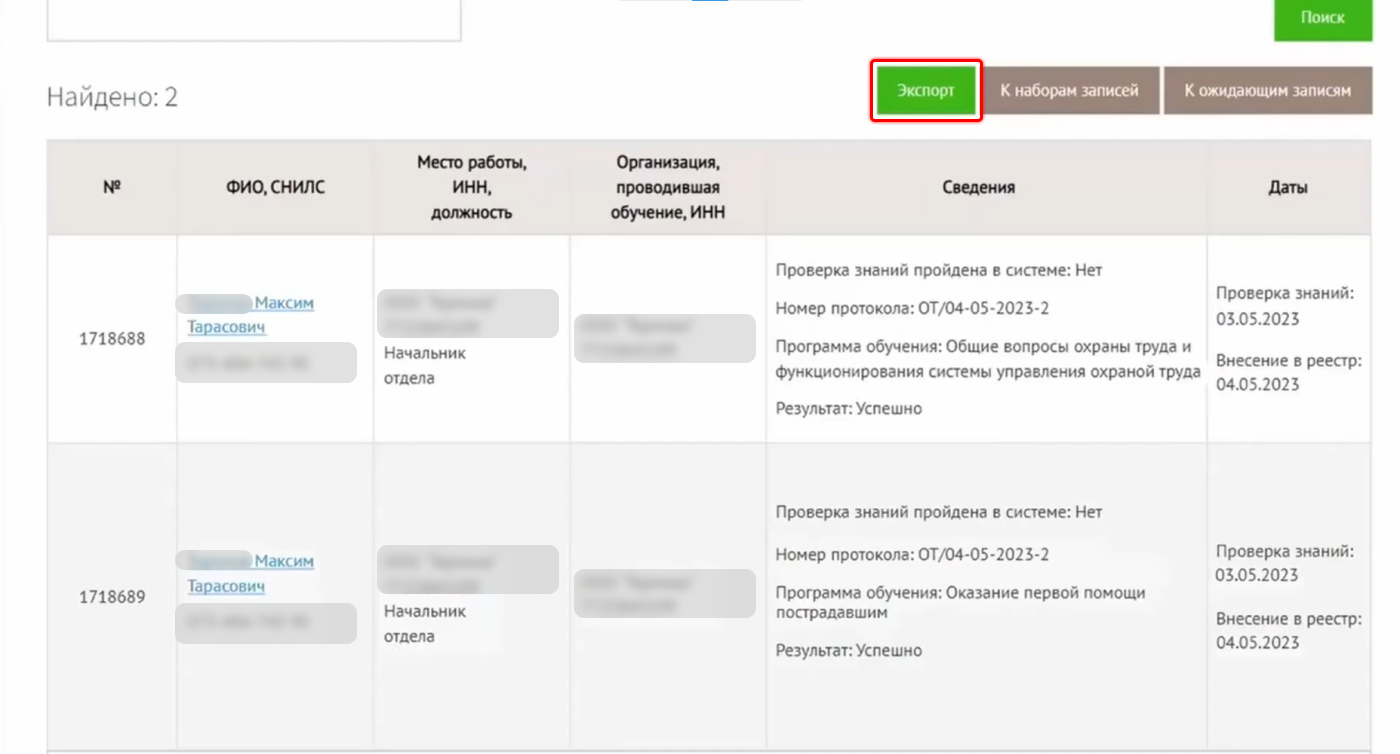
4. В системе «ОЛИМПОКС:Онлайн» в разделе «Шаг 2. Загрузка данных из реестра» загрузите набор записей, который вы скачали с сайта Минтруда. Выберите организацию и номер протокола, нажмите на кнопку «Получить номера реестра», и список зарегистрированных пользователей загрузится в систему «ОЛИМПОКС:Онлайн».
5. Номер реестра отобразится в соответствующем столбце в таблице.
6. В разделе «Шаг 3. Формирование протокола» укажите дату создания протокола, выберите из списка номер протокола, который вы добавляли в разделе «Шаг 1. Создание предварительного протокола», выберите из списка обучающую организацию, предварительно настроенную комиссию, шаблон протокола и нажмите на кнопку «Сформировать».
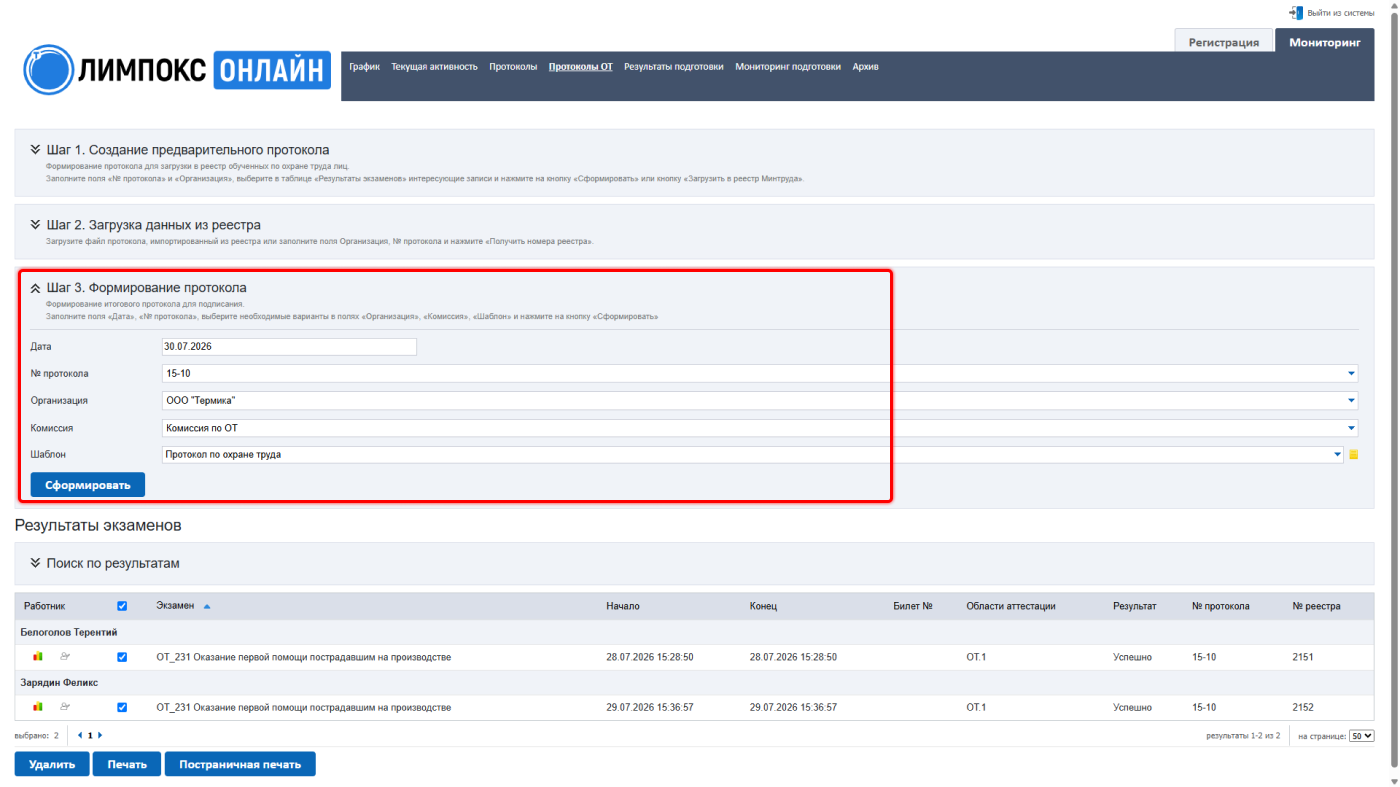
Система сформирует протокол по охране труда, и он в формате xml загрузится на ваш компьютер.